
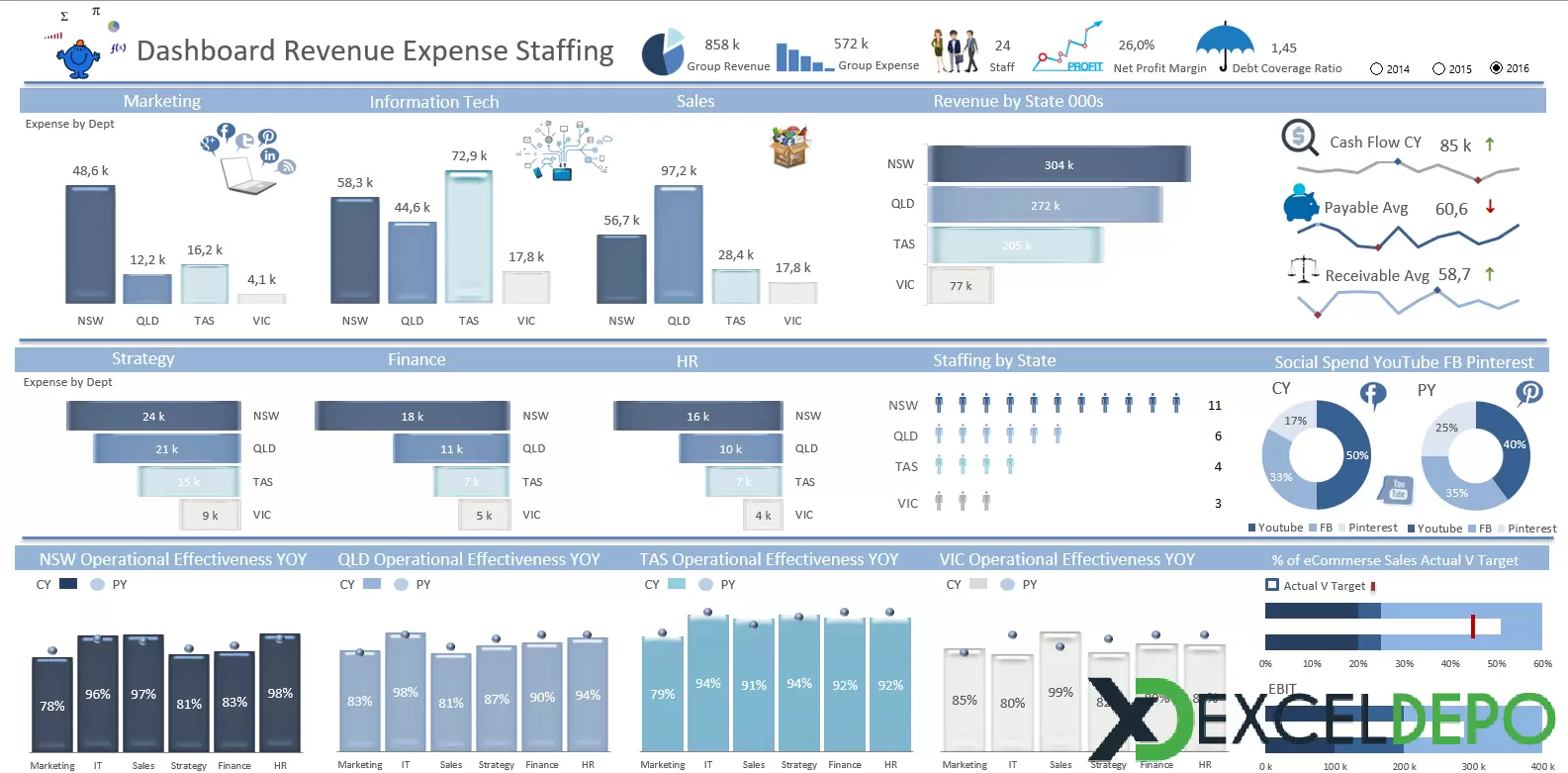
Bu şablon, eyalet ve departman bazındaki gelir, gider, işe alma ve operasyon etkinliği verilerini hesaplayıp bir pano sayfasında grafiklerle göstermek için hazırlanmış bir KPI raporudur. Kendi verilerinizi girerek rapor yapısını örnek alabilirsiniz.
Dosyanın içeriği
Dosyada 6 sayfa ve 15 grafik bulunur. Makro içermez.- Dash: Rapor panosu. Eyalet bazında personel sayıları (NSW, QLD, TAS, VIC) ve gösterge simgesi burada yer alır.
- Data: Yıllara (2014, 2015, 2016) göre eyalet bazında IT, Strategy, HR ve Staff değerleri ile yıllık toplam satırları.
- Calc: Raporun hesap sayfası. Data, Ops ve KPI sayfalarındaki verileri toplayıp panonun kullandığı tabloları üretir.
- KPI: Yıl ve ay (Temmuz, Eylül, Kasım, Ocak, Mart, Mayıs) bazında KPI değerlerinin bulunduğu tablolar.
- Ops: Eyalet ve yıla göre "Ops Effectiveness" oranları ile Marketing, IT, Sales ve Strategy departman değerleri.
- Chart: Grafiklerin kullandığı yardımcı değerler (Poor, OK, Actual, Target, Gradation gibi).
Kullanılan formüller
SUMIFS: Calc sayfasında Data sayfasındaki değerleri yıl, eyalet ve departmana göre toplar. Dosyadaki en yaygın fonksiyondur.SUMPRODUCT: Ops ve KPI sayfalarındaki tablolardan yıl, eyalet ve faaliyet koşuluna uyan değeri çeker.OFFSET: Data!O2 hücresi, Dash!B1 değerine göre seçilen yılı getirir. Calc!A2 bu hücreye bağlıdır, bu nedenle rapor yılı panodan değişir.IF: Dash!W7 hücresinde Calc değerlerini karşılaştırıp "i" veya "h" simgesi döndürür.SUM,AVERAGE,MAX: Toplamlar, ortalamalar ve grafik yardımcı değerleri için kullanılır.- Calc!A32 (=A23-1) ve Data!A14 (=A2+1) gibi formüller yılları bir önceki veya sonraki yıla kaydırır.
Nasıl kullanılır
- Dosyayı açın ve Dash sayfasına geçin.
- Dash!B1 hücresindeki değeri değiştirerek raporun hangi yılı gösterdiğini seçin. Data!O2 buna göre güncellenir.
- Kendi verilerinizi Data, KPI ve Ops sayfalarındaki mevcut düzene uygun şekilde girin.
- Calc sayfasındaki formüllerin aralıklarını (örneğin Data!$A$2:$A$35) eklediğiniz satırları kapsayacak şekilde genişletin.
- Sonuçları Dash sayfasındaki grafiklerden izleyin.
Galeri
-
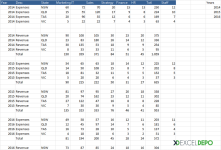 Gelir, Gider ve İşe Alma KPI Raporu - 1
-
 Gelir, Gider ve İşe Alma KPI Raporu - 2
-
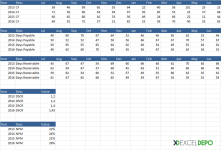 Gelir, Gider ve İşe Alma KPI Raporu - 3
cakarem tarafından daha fazla dosya
-
Yatayara Formülü AçıklamasıYATAYARA (HLOOKUP) formülünün çalışma mantığını örnek tabloyla gösteren Excel dosyası
-
Söz Dizinini Parçalara AyırmaHücredeki adı ve soyadı formüllerle soyadı ve ilk ad-soyad olarak parçalara ayırın
-
Min & Mak & Küçük Formülleri AçıklamasıMİN, MAK ve KÜÇÜK fonksiyonlarının açıklandığı tek sayfalık Excel çalışma dosyası
-
 Yatay Eşleştirmeli Veri DoğrulamaSatırlardaki verilere bağlı, birbirini filtreleyen açılan listeler
-
Makro ile Özet Tablo (Pivot Table) OluşturmaAnket verisinden makroyla 28 özet tablo ve veri çubuklu Summary sayfası üretir
-
ToggleButton ile ListBox Seçim KontrolüUserForm üzerindeki ListBox öğelerini ToggleButton ve CheckBox ile tek tıkla seçin
-
Joker Karakter KullanımıJoker karakterlerle (?, *, ~) arama ve eşleştirme örneklerini içeren Excel çalışma sayfası
-
ToplaÇarpım Formülü AçıklamasıTOPLA.ÇARPIM ile çok koşullu toplamayı örnek tablo üzerinde gösteren Excel dosyası


