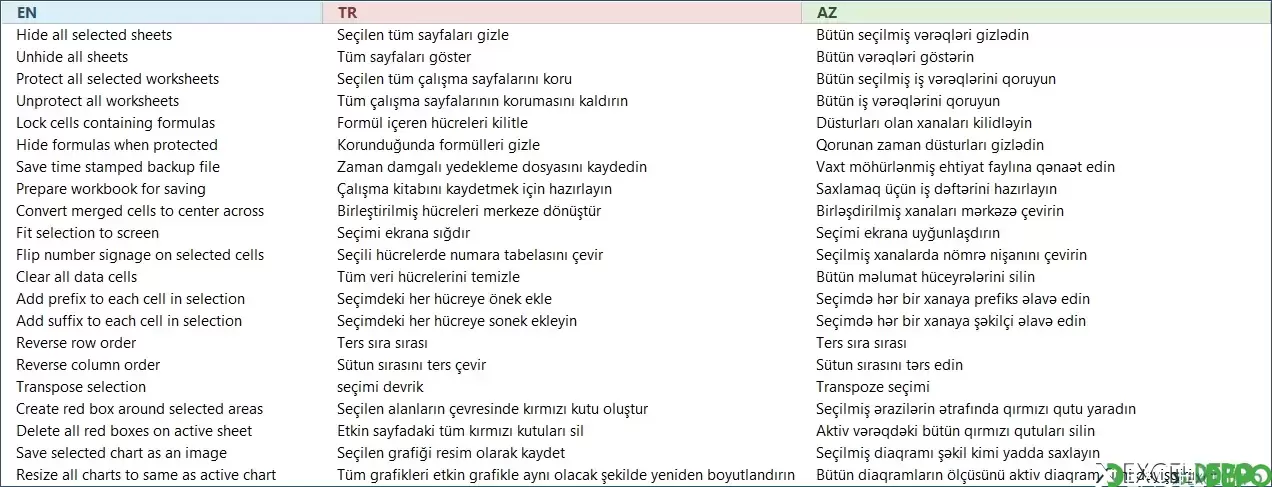
Google Translate Kullanarak Çeviri Yapma dosyası, Excel sayfasının A sütununa yazdığınız kelime ya da cümleleri bir düğmeye basarak başka dillere çevirmenizi sağlar. Çeviriler Google Translate'in web sayfasından alınır.
Önemli: Dosya makro içerir, açarken makroları etkinleştirmeniz gerekir. Makro internet bağlantısı kullanır; çeviri için Google Translate adresine istek gönderir. Kodda dosya silme gibi zararlı bir işlem görünmez.
Ek dil sütunu istiyorsanız dosyanın şifresiz hali için Özel Destek bölümünden fiyat isteyebilirsiniz.
Formüllerle çeviri yapmak isterseniz Formüller ile Çeviri Yapma dosyasına bakabilirsiniz.
Önemli: Dosya makro içerir, açarken makroları etkinleştirmeniz gerekir. Makro internet bağlantısı kullanır; çeviri için Google Translate adresine istek gönderir. Kodda dosya silme gibi zararlı bir işlem görünmez.
Dosyanın içeriği
Dosyada Sayfa1 adında tek bir sayfa vardır (A1:I31 aralığı).- A sütunu: Başlığı EN olan kaynak sütunudur. Örnek olarak "Hide all selected sheets", "Unhide all sheets", "Protect all selected worksheets", "Reverse row order" gibi İngilizce Excel komut ifadeleri yer alır.
- B sütunu: Başlığı TR olan Türkçe çeviri sütunudur.
- C sütunu: Başlığı AZ olan Azerbaycan Türkçesi çeviri sütunudur. Örneğin "Clear all data cells" ifadesinin karşılığı burada görünür.
- Sayfada çeviriyi başlatan bir düğme (CommandButton1) bulunur.
Makrolar
Makrolar Sayfa1 kod bölümündedir.- CommandButton1_Click: Düğmeye tıklandığında çalışır. A sütunundaki son dolu satıra kadar olan metinleri okur, B2'den itibaren eski çevirileri temizler ve 1. satırdaki dil kodlarına göre her metni çevirir. Kaynak dil A1 hücresinden, hedef diller B1 ve C1 hücrelerinden alınır. Kod, sütun sayısını 3 olarak sabit tutar. İşlem bitince geçen süreyi gösteren bir mesaj verir.
- GTranslate: Her metin için translate.google.com adresine istek gönderir ve gelen sayfadaki "result-container" alanından çeviriyi alır.
Nasıl kullanılır
- Dosyayı açın ve makroları etkinleştirin. İnternet bağlantınızın açık olması gerekir.
- Çevirmek istediğiniz İngilizce ifadeleri A2 hücresinden başlayarak alt alta yazın.
- B1 ve C1 hücrelerine hedef dil kodlarını yazın (örneğin TR, AZ).
- Sayfadaki düğmeye tıklayın.
- İşlem bitince çeviriler B ve C sütunlarında listelenir.
Ek dil sütunu istiyorsanız dosyanın şifresiz hali için Özel Destek bölümünden fiyat isteyebilirsiniz.
Formüllerle çeviri yapmak isterseniz Formüller ile Çeviri Yapma dosyasına bakabilirsiniz.
tugkan tarafından daha fazla dosya
-
Hücredeki Linkleri KopyalamaSeçilen hücrelerdeki bağlantıları makroyla başka hücrelere kopyalayın.
-
Excel ile Hızlı ve Çoklu Dosya SilmeKlasör ve alt klasörlerdeki dosyaları ada ve uzantıya göre toplu silen makrolu Excel dosyası
-
 Otomatik Klasör OluşturmaExcel listesindeki başlıklardan iç içe klasör yapısını tek makroyla oluşturun.