Bu dosya, Excel'de listelediğiniz adlara göre bilgisayarınızda iç içe klasörleri tek seferde oluşturmanızı sağlar. Klasörleri tek tek sağ tıklayıp adlandırmak yerine, adları hücrelere yazar ve makroyu çalıştırırsınız.
Dosya makro içerir, açarken makroları etkinleştirmeniz gerekir.
Dosya makro içerir, açarken makroları etkinleştirmeniz gerekir.
Dosyanın içeriği
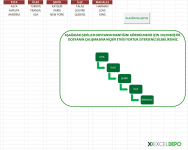
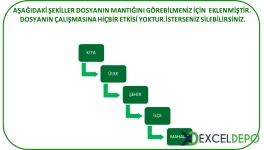
Dosyada tek sayfa vardır: KLASÖR DİZİNLERİ. Veriler B1:J150 aralığındadır ve her klasör düzeyi ayrı bir sütunda yer alır.- B sütunu: KITA (örnek: ASYA, AVRUPA)
- D sütunu: ÜLKE (örnek: TÜRKİYE)
- F sütunu: ŞEHİR (örnek: KAYSERİ, PARİS)
- H sütunu: İLÇE (örnek: TALAS)
- J sütunu: MAHALLE (örnek: HARMAN)
Makrolar
Dosyada Module1 içindeaktar adlı tek bir makro vardır.- Çalışınca klasör seçme penceresi açar ve klasörlerin oluşturulacağı ana konumu seçmenizi ister.
- 2. satırdan B sütunundaki son dolu satıra kadar ilerler ve her satırdaki adları sırayla alt klasör olarak oluşturur.
- Aynı adlı klasör zaten varsa onu yeniden oluşturmaz.
- İşlem bitince "Klasörler oluştu !" mesajını gösterir. Klasör seçmeden pencereyi kapatırsanız "Lütfen Kaynak Klasör Seçimini Yapınız !" uyarısı çıkar.
- Kod hata oluştuğunda devam edecek şekilde yazılmıştır (
On Error Resume Next). Geçersiz karakter içeren bir ad varsa o klasör sessizce atlanır. - Kodda dosya silme veya dışarıya bağlantı kuran bir komut yoktur. Makro yalnızca seçtiğiniz konumda klasör oluşturur.
Nasıl kullanılır
- Dosyayı açın ve makroları etkinleştirin.
- KLASÖR DİZİNLERİ sayfasında 2. satırdan başlayarak kendi klasör adlarınızı ilgili sütunlara yazın. Örnek verileri silebilir veya değiştirebilirsiniz.
- Alt+F8 tuşlarıyla makro listesini açın,
aktarmakrosunu seçip çalıştırın. - Açılan pencerede klasörlerin oluşturulacağı konumu seçin.
- Uyarı mesajını gördükten sonra seçtiğiniz konumu kontrol edin.
Galeri
-
 Otomatik Klasör Oluşturma - 1
-
 Otomatik Klasör Oluşturma - 2
tugkan tarafından daha fazla dosya
-
Hücredeki Linkleri KopyalamaSeçilen hücrelerdeki bağlantıları makroyla başka hücrelere kopyalayın.
-
Excel ile Hızlı ve Çoklu Dosya SilmeKlasör ve alt klasörlerdeki dosyaları ada ve uzantıya göre toplu silen makrolu Excel dosyası
-
Google Translate Kullanarak Çeviri YapmaExcel'de Google Translate ile toplu çeviri: A sütunundaki metinleri makroyla çevirin