


Bu dosya, ürün kodu ile depo adını birlikte ölçüt alarak başka bir listeden ilgili miktarı getiren bir arama örneğidir. Tek sütunlu klasik aramanın yetmediği, iki ayrı bilginin aynı anda eşleşmesi gereken durumlarda formül yapısını incelemek için kullanabilirsiniz.
Yararlanılması temennisiyle.
Dosyanın içeriği
- Sayfa1 (A1:I412): A sütununda Ürün Kodu (401096, 401099 gibi), C1 hücresinde XXX Araç Deposu başlığı, E sütununda Toplam Miktarı, H sütununda Mamul No değerleri yer alır. C sütunundaki değerler formülle getirilir. Arama, H ve G sütunlarındaki veri üzerinden I sütunundaki değeri döndürür.
- Sayfa2 (A1:D412): Depo (örneğin SİİRT DEPO) ve Ürün (örneğin AHŞAP PALET 80X120 CM, KÜP ŞEKER 16X750GR 360 AD.) sütunlarından oluşan liste bulunur.
Kullanılan formüller
Sayfa1'de C2 hücresindeki formül şöyledir:=IFERROR(INDEX($I$2:$I$412,SUMPRODUCT((MATCH($A2&"@"&C$1,$H$2:$H$408&"@"&$G$2:$G$408,0)))),0)- KAÇINCI (MATCH): Ürün kodu ile sütun başlığını "@" işaretiyle birleştirir; H ve G sütunlarının birleşik karşılığında bu değeri arar.
- TOPLA.ÇARPIM (SUMPRODUCT): KAÇINCI (MATCH) içindeki birleştirilmiş diziyi ayrıca dizi formülü girmeye gerek kalmadan hesaplatır.
- İNDİS (INDEX): Bulunan sıra numarasına göre I sütunundan miktarı döndürür.
- EĞERHATA (IFERROR): Eşleşme bulunamazsa hücreye 0 yazar.
Nasıl kullanılır
- Dosyayı açın ve Sayfa1'deki ürün kodlarını ile başlık hücresini inceleyin.
- Aranacak ürün kodunu A sütununa, depo adını ilgili başlık hücresine yazın.
- C2 hücresindeki formülü gerekli satırlara ve sütunlara kopyalayın.
- Kendi verinize uyarlarken H, G ve I aralıklarını kendi veri alanınıza göre değiştirin.
Excel Formüllerini kullanımı açısından oldukça faydalı bir çalışmadır. Excel 365 kullananlar dosyayı açtıklarında formüllerde @ işaretini göreceklerdir. Bu işaretin nedeni hakkında bilgi almak için Excel Örtük Kesişim İşlecini Kullanma isimli yazıya göz atılması önerilmektedir.
Yararlanılması temennisiyle.
Galeri
-
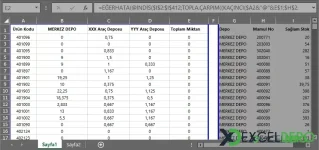 Gelişmiş Arama Örneği - 1
ExcelDepo tarafından daha fazla dosya
-
 Bilanço ve Finansal Analiz ŞablonuHesap kodlu bilanço ve gelir tablosundan oran analizi, dört pano ve rapor üreten Excel şablonu
-
 Devamsızlık ve Geç Kalma Takibi ile Absenteeism Oranı HesaplamaDevamsızlık ve geç kalma kayıtlarından kayıp saati ve absenteeism oranını hesaplayan panolu şablon
-
Excel VAR FonksiyonuWEEKDAY fonksiyonunun örneklerle anlatıldığı, ay içindeki gün tarihlerini bulan Excel dosyası
-
 Virgülle Ayrılan Metni Birden Çok Sütuna BölmeVirgülle ayrılmış metni sütunlara bölme örnekleri ve alıştırma verileri
-
 Excel İmsakiye BitlisBitlis ve 6 ilçesi için 2026 Ramazan imsak, öğle ve akşam vakitleri tek dosyada
-
Excel SANLOG2 FonksiyonuIMREAL işlevinin kullanımını dört örnek sayfayla gösteren İngilizce Excel dosyası
-
Excel SİNH FonksiyonuSTDEV fonksiyonunu açıklayan ve dört örnekle gösteren İngilizce Excel dosyası
-
 Aggregate Toplama İşlevini KullanmaAGGREGATE (TOPLAMA) işlevinin seçenek kodlarını örneklerle gösteren Excel çalışma kitabı







