

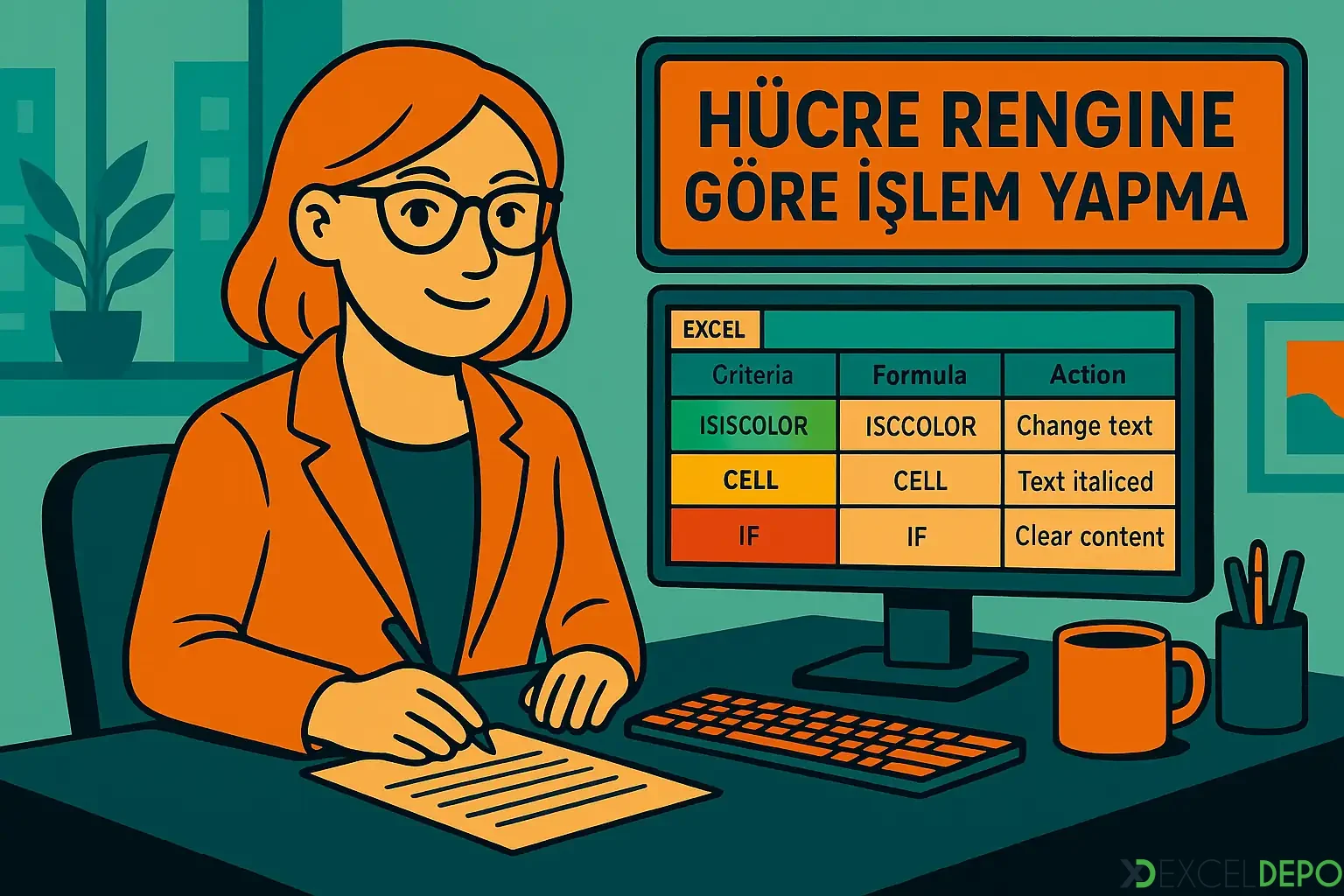
Bu dosya, hücrelerin dolgu rengine veya yazı rengine göre toplama ve sayma yapmayı sağlar. Normal Excel fonksiyonları renge bakamadığı için işlem, VBA ile yazılmış özel fonksiyonlarla yapılır. Dosya makro içerir, açarken makroları etkinleştirmeniz gerekir.
Dosyada renk indeksleri 3, 5 ve 10 için üç ayrı toplam bulunur. Fonksiyon yalnızca sayısal değerleri toplar.
Dosyanın içeriği
- RENK İNDEKSİ: A sütununda renk indeks numaraları, G sütununda renk girişi için alan vardır. Sayfadaki notlara göre G sütununa renk verilip H sütununda kodu bulunur; A sütununa kod girilip B sütununda karşılığı olan renk görülür.
- KAREKTER RENGİNE GÖRE İŞLEM: A1:A10 aralığındaki sayılar yazı rengine göre toplanır. Sonuçlar D11:D13 hücrelerinde yer alır.
- DESEN RENGİNE GÖRE İŞLEM: Aynı sayı listesi hücre dolgu rengine göre toplanır. Sonuçlar D11:D13 hücrelerinde yer alır.
Kullanılan formüller
Her iki işlem sayfasında özel fonksiyon Renklitopla kullanılır. Üçüncü argüman TRUE ise yazı rengine, FALSE ise dolgu rengine bakılır. Örneğin dolgu rengi indeksi 3 olan hücrelerin toplamı şöyle alınır:=Renklitopla(A1:A10,3,FALSE)Makrolar
- Makro1: 2. ile 56. satırlar arasında G sütunundaki her hücrenin dolgu renk indeksini okuyup H sütununa yazar.
- Makro2: 2. ile 56. satırlar arasında A sütunundaki indeks numarasını okuyup B sütunundaki hücreyi bu renge boyar.
- Renklitopla: Aralıktaki hücreleri verilen renk indeksine göre tarar ve sayısal değerleri toplar.
- Renklisay: Aynı ölçütle renge uyan hücrelerin sayısını verir. Üçüncü argüman yazı veya dolgu rengi seçimini belirler.
Nasıl kullanılır
- Dosyayı açıp makroları etkinleştirin.
- RENK İNDEKSİ sayfasından toplamak istediğiniz rengin indeks numarasını belirleyin.
- İşlem sayfalarında A1:A10 aralığına sayıları girip hücreleri istediğiniz renge boyayın.
- D11:D13 hücrelerindeki formüllerde renk indeksini değiştirerek sonucu alın.
- Başka aralıklar için formüldeki aralığı değiştirmeniz yeterlidir.
ExcelDepo tarafından daha fazla dosya
-
 Bilanço ve Finansal Analiz ŞablonuHesap kodlu bilanço ve gelir tablosundan oran analizi, dört pano ve rapor üreten Excel şablonu
-
 Devamsızlık ve Geç Kalma Takibi ile Absenteeism Oranı HesaplamaDevamsızlık ve geç kalma kayıtlarından kayıp saati ve absenteeism oranını hesaplayan panolu şablon
-
Excel VAR FonksiyonuWEEKDAY fonksiyonunun örneklerle anlatıldığı, ay içindeki gün tarihlerini bulan Excel dosyası
-
 Virgülle Ayrılan Metni Birden Çok Sütuna BölmeVirgülle ayrılmış metni sütunlara bölme örnekleri ve alıştırma verileri
-
 Excel İmsakiye BitlisBitlis ve 6 ilçesi için 2026 Ramazan imsak, öğle ve akşam vakitleri tek dosyada
-
Excel SANLOG2 FonksiyonuIMREAL işlevinin kullanımını dört örnek sayfayla gösteren İngilizce Excel dosyası
-
Excel SİNH FonksiyonuSTDEV fonksiyonunu açıklayan ve dört örnekle gösteren İngilizce Excel dosyası
-
 Aggregate Toplama İşlevini KullanmaAGGREGATE (TOPLAMA) işlevinin seçenek kodlarını örneklerle gösteren Excel çalışma kitabı





