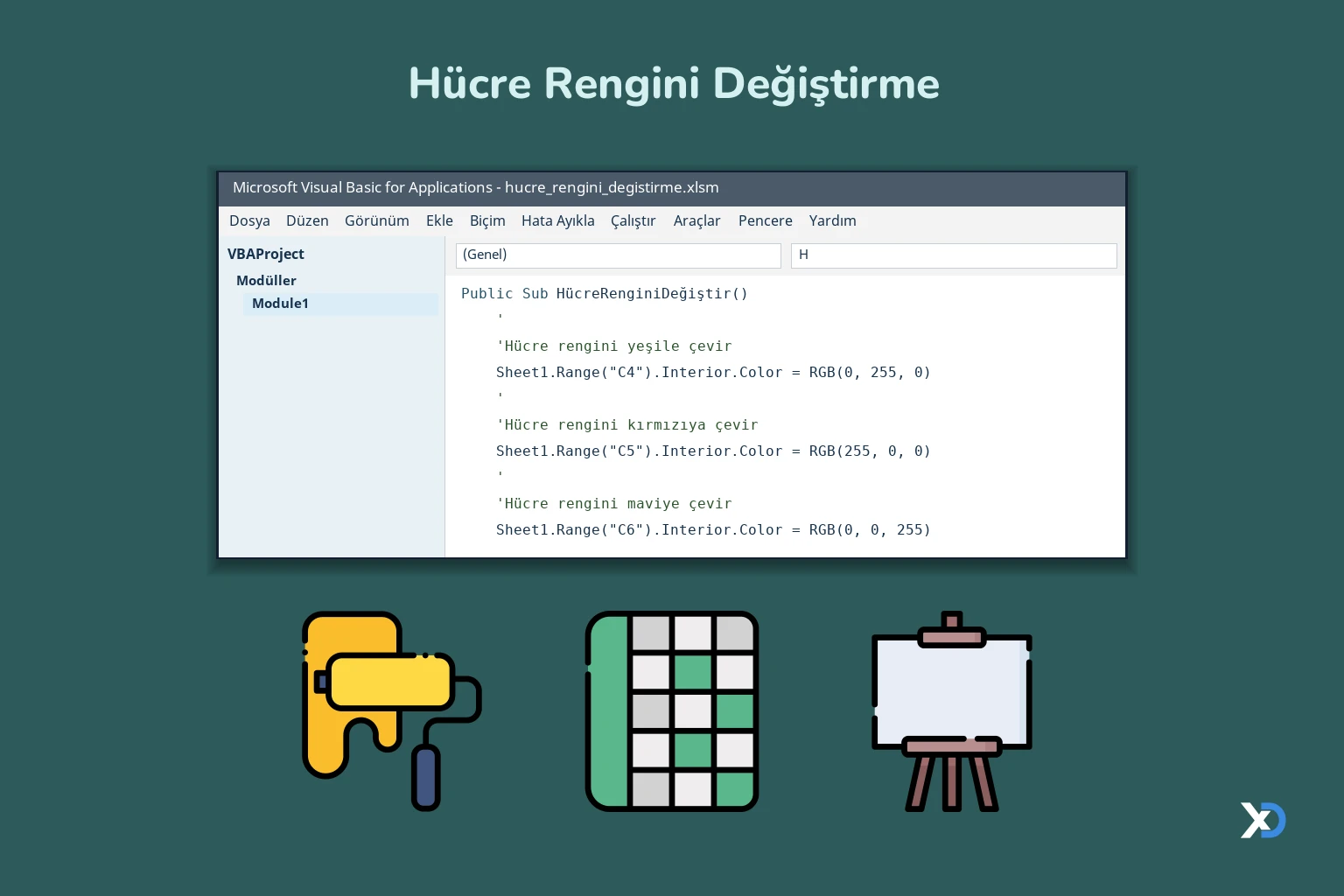
Bu dosya, VBA ile hücre dolgu renginin nasıl değiştirildiğini küçük bir örnekle gösterir. Makro çalıştırıldığında Sheet1 sayfasındaki üç hücre sırasıyla yeşil, kırmızı ve maviye boyanır.
Dosyanın içeriği
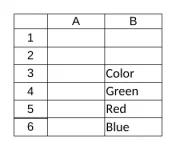
- Sheet1: B3 hücresinde "Color" başlığı, altında B4:B6 aralığında "Green", "Red" ve "Blue" etiketleri bulunur. Renklendirilecek hücreler bu etiketlerin yanındaki C4, C5 ve C6 hücreleridir.
- Module1: Renklendirme işlemini yapan VBA modülüdür.
Makrolar
Dosya makro içerir, açarken makroları etkinleştirmeniz gerekir. Dosyada formül yoktur; işlem tamamen makro ile yapılır.- HücreRenginiDeğiştir: Modül Option Explicit ile başlar. Prosedür Sheet1 üzerinde C4 hücresinin iç rengini RGB(0, 255, 0) ile yeşile, C5 hücresini RGB(255, 0, 0) ile kırmızıya, C6 hücresini RGB(0, 0, 255) ile maviye çevirir.
Nasıl kullanılır
- Dosyayı açın ve makroları etkinleştirin.
- Alt+F8 tuşlarıyla makro listesini açın.
- HücreRenginiDeğiştir makrosunu seçip Çalıştır düğmesine basın.
- Sheet1 sayfasında C4 hücresinin yeşil, C5 hücresinin kırmızı, C6 hücresinin mavi olduğunu kontrol edin.
- Başka hücreleri veya renkleri denemek için Alt+F11 ile VBA düzenleyicisini açın, Module1 içindeki hücre adreslerini ve RGB değerlerini değiştirin.
Galeri
-
 Hücre Rengini Değiştirme - 1
Qene tarafından daha fazla dosya
-
 İş Dağılım Tablosu HazırlamaKullanıcıya göre süzülen, durum özetli makrolu iş dağılım ve takip tablosu
-
 Hematolojik Test Sonuçlarını GörüntülemeTam kan sayımı sonuçlarını referans aralıklarıyla birlikte grafikte izleyen Excel dosyası
-
 Formül ile Yeni Yıl Ağacı OluşturmaTek formülle Excel hücrelerinde çizilen yeni yıl ağacı
-
 Blok ve Daire Numarasından İsim BulmaBlok ve daire numarasına göre daire sakininin adını getiren makrolu şablon
-
 Gider Yönetimi Yardımcı ProgramıYıllık aylık gelir-gider takibi ve gider türüne göre dağılım analizi yapan Excel şablonu
-
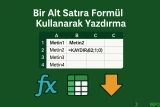
 Bir Alt Satıra Formül Kullanarak YazdırmaHücre içinde metni formülle alt satıra yazdırmayı örnek bir adres listesiyle gösterir.
-
 Etkili Envanter Yönetimi OluşturmaExcel'de stok girişi, çıkışı ve minimum stok uyarısını tek formdan yönetin
-
 Dosya Boyutu ÖğrenmeKlasördeki dosyaların boyut, tarih ve yol bilgilerini makroyla Excel'e listeler.