

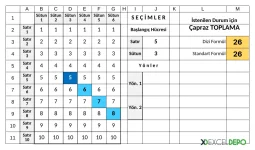
Bu dosya, 10 satır ve 6 sütunluk bir sayı tablosunda seçilen başlangıç hücresinden çapraz doğrultuda toplam alır. Başlangıç noktası ve yön seçimle belirlenir; sonuç otomatik hesaplanır. Dosyada makro bulunmaz.
M4 hücresi aynı koşulları TOPLA.ÇARPIM ile kurar ve dizi formülü gerektirmeden aynı sonucu verir. Sonuç formülün temel yapısı şu biçimdedir:
Dosyanın içeriği
- Sayfa1: Tek sayfadan oluşur.
- B2:G11: "Sütun 1" ile "Sütun 6" ve "Satır 1" ile "Satır 10" başlıklı örnek veri tablosu. Her satırdaki değer satır numarasına eşittir.
- I1:J9: "SEÇİMLER" alanı. J3 hücresinde başlangıç satırı (1-10), J4 hücresinde başlangıç sütunu (1-6) açılır listeden seçilir.
- Yön seçimi için iki grup seçenek düğmesi bulunur: Aşağıya / Yukarıya (J6) ve Sola / Sağa (J8). Düğmeler seçime göre bu hücrelere 1 veya 2 değerini yazar.
- L1:M4: "İstenilen Durum için Çapraz TOPLAMA" sonuçları. Aynı hesap bir dizi formülle (M3) ve bir standart formülle (M4) yapılır.
Kullanılan formüller
M3 hücresindeki dizi formül TOPLA, EĞER, ELEMAN, MAK, SATIR, SÜTUN ve MUTLAK fonksiyonlarını birlikte kullanır. ELEMAN ile seçilen dikey yöne göre başlangıç satırından aşağıdaki ya da yukarıdaki satırlar alınır. Yatay yöne göre başlangıç sütunundan her satırda bir sütun sola ya da sağa kayılır; kesişen hücreler toplanır. Başlangıç satırı 5, sütunu 3, yön Aşağıya ve Sağa iken sonuç 26 çıkar.M4 hücresi aynı koşulları TOPLA.ÇARPIM ile kurar ve dizi formülü gerektirmeden aynı sonucu verir. Sonuç formülün temel yapısı şu biçimdedir:
=TOPLA.ÇARPIM(koşul_dizisi;$B$2:$G$11)=SUMPRODUCT(koşul_dizisi,$B$2:$G$11)Nasıl kullanılır
- J3 hücresindeki listeden başlangıç satırını seçin.
- J4 hücresindeki listeden başlangıç sütununu seçin.
- Aşağıya veya Yukarıya düğmesini işaretleyin.
- Sola veya Sağa düğmesini işaretleyin.
- Sonuç M3 ve M4 hücrelerinde otomatik güncellenir.
- Kendi verinizi kullanmak için B2:G11 aralığındaki değerleri değiştirmeniz yeterlidir.
Galeri
-
 İki Tarih Arasındaki Değerleri Listeleme - 1
ExcelDepo tarafından daha fazla dosya
-
 2027 Excel Takvimi365 satırlık günlük plan, yazdırılabilir ay sayfası ve tamamlanma oranı veren 2027 ajandası
-
 2027 Tatil Günleri2027'nin 16 resmî tatilini çözümler, 1-3 gün izinle en uzun kesintisiz tatili planlar
-
 2027 Excel Takvimi ve Resmî Tatiller2027'nin 61 haftalık takvimi, 16 resmî tatili ve 24 köprü günü izin senaryosu tek dosyada
-
 Tabbed Latest Content - Latest Posts, Threads and Resources Widget for XenForo 2.3One tabbed block for latest posts, new threads, unanswered threads, resources and reviews.
-
 Download Countdown & Downloaders - Server-Enforced Download Timer for XenForo 2.3Make visitors wait before downloading attachments and XFRM files, and see who downloaded them.
-
 Fiyat Teklif Formu OluşturmaKalem maliyetlerinden ara toplamı, vergiyi ve genel toplamı hesaplayan yazdırılabilir teklif formu
-
 İnsan Kaynakları Mülakat Değerlendirme FormuAdayı 29 kriterde 1 ile 5 arasında puanlar, ağırlıklı toplamı ve değerlendirme bandını gösterir
-
 Gelir Gider Tablosu OluşturmaOn iki aylık gelir, gider ve vergi kalemlerinden net kazancı hesaplayıp grafikli panelde özetler









