
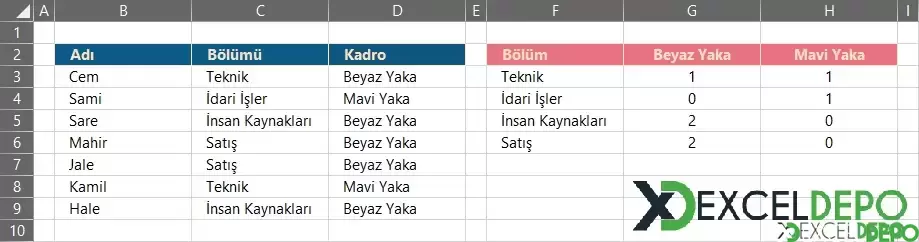
İki Yönlü Sayma İşlemi Yapma dosyası, bir listedeki kayıtların iki ayrı kritere göre sayılmasını ve sonucun çapraz tablo halinde gösterilmesini sağlar. Dosyada çalışanlar bölümlerine ve kadrolarına göre sayılır; bölümler satırlarda, kadrolar sütunlarda yer alır. Dosya başlangıç düzeyindeki Excel kullanıcılarına yöneliktir.
Karışık adresleme sayesinde formül tabloya aşağı ve sağa doğru kopyalanabilir.
İkinci tablo J2 hücresindeki dinamik dizi formülüyle oluşur. Formül UNIQUE ile bölüm ve kadro listelerini çıkarır, kadroları TRANSPOSE ile yatay hale getirir, sayıları COUNTIFS ile hesaplar ve başlıklarla birlikte HSTACK ile VSTACK kullanarak tek tabloda birleştirir. Formülün İngilizce yazımı:
LET, UNIQUE, VSTACK ve HSTACK fonksiyonları Microsoft 365 ve Excel 2021 sonrası sürümlerde çalışır; eski sürümlerde birinci tablodaki COUNTIFS yöntemi kullanılır.
Dosyanın içeriği
- Sayfa1: Veri listesi C3:D9 aralığındadır; C sütununda bölüm, D sütununda kadro bilgisi bulunur.
- F2:L9 bölgesinde sonuç tabloları yer alır. Birinci tabloda bölüm adları F sütununda, kadro adları G2 hücresinden başlayarak ikinci satırda sıralanır; kesişimlerde çalışan sayısı hesaplanır.
- J2 hücresinden başlayan ikinci tablo, aynı sonucu tek formülle ve otomatik olarak üretir.
Kullanılan formüller
Birinci tabloda her hücre, satırdaki bölüm ile sütundaki kadroya uyan kayıtları COUNTIFS ile sayar. G3 hücresindeki formül şöyledir:=COUNTIFS($C$3:$C$9,$F3,$D$3:$D$9,G$2)İkinci tablo J2 hücresindeki dinamik dizi formülüyle oluşur. Formül UNIQUE ile bölüm ve kadro listelerini çıkarır, kadroları TRANSPOSE ile yatay hale getirir, sayıları COUNTIFS ile hesaplar ve başlıklarla birlikte HSTACK ile VSTACK kullanarak tek tabloda birleştirir. Formülün İngilizce yazımı:
Nasıl kullanılır
- C3:D9 aralığındaki bölüm ve kadro bilgilerini kendi verilerinizle değiştirin.
- Birinci tabloda bölüm adlarını F sütununa, kadro adlarını G2 hücresinden başlayarak yan yana yazın.
- G3 hücresindeki formülü tablonun tüm hücrelerine kopyalayın.
- Otomatik tablo için J2 hücresini kullanın; veri değiştiğinde sonuç kendiliğinden güncellenir.
- Liste 9. satırdan uzunsa formüllerdeki $C$3:$C$9 ve $D$3:$D$9 aralıklarını genişletin.
ExcelDepo tarafından daha fazla dosya
-
 Bilanço ve Finansal Analiz ŞablonuHesap kodlu bilanço ve gelir tablosundan oran analizi, dört pano ve rapor üreten Excel şablonu
-
 Devamsızlık ve Geç Kalma Takibi ile Absenteeism Oranı HesaplamaDevamsızlık ve geç kalma kayıtlarından kayıp saati ve absenteeism oranını hesaplayan panolu şablon
-
Excel VAR FonksiyonuWEEKDAY fonksiyonunun örneklerle anlatıldığı, ay içindeki gün tarihlerini bulan Excel dosyası
-
 Virgülle Ayrılan Metni Birden Çok Sütuna BölmeVirgülle ayrılmış metni sütunlara bölme örnekleri ve alıştırma verileri
-
 Excel İmsakiye BitlisBitlis ve 6 ilçesi için 2026 Ramazan imsak, öğle ve akşam vakitleri tek dosyada
-
Excel SANLOG2 FonksiyonuIMREAL işlevinin kullanımını dört örnek sayfayla gösteren İngilizce Excel dosyası
-
Excel SİNH FonksiyonuSTDEV fonksiyonunu açıklayan ve dört örnekle gösteren İngilizce Excel dosyası
-
 Aggregate Toplama İşlevini KullanmaAGGREGATE (TOPLAMA) işlevinin seçenek kodlarını örneklerle gösteren Excel çalışma kitabı





