Bir Klasördeki Dosyaları Excel Listesine Dökme ve Adlarını Tek Seferde Değiştirme Aracı
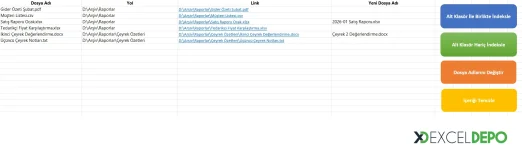
Bu makrolu Excel dosyası, bilgisayardaki bir klasörün içinde bulunan dosyaların adlarını, bulundukları klasör yolunu ve tam dosya yolunu tek bir sayfaya liste hâlinde aktarmak için hazırlanmıştır. Liste oluşturulduktan sonra istenen satırlara yeni dosya adı yazılır ve tek düğmeyle bu dosyaların adları diskte toplu olarak değiştirilir. Böylece onlarca dosyanın tek tek sağ tıklanıp yeniden adlandırılması yerine, bütün ad değişikliği planı Excel üzerinde görülerek hazırlanır ve bir defada uygulanır.Dosya tek bir çalışma sayfasından oluşur. Sayfada Dosya Adı, Yol, Link ve Yeni Dosya Adı başlıklı dört sütun ile sağ tarafta dört işlem düğmesi bulunur. Bütün işlemler VBA makrolarıyla yürütülür; sayfada formül, gizli sayfa veya dış bağlantı yoktur. Dosya teslim edildiğinde yalnız başlık satırı doludur, liste alanı boştur.
Dosya Ne İşe Yarar
Fotoğraf arşivleri, taranmış belgeler, aylık raporlar veya proje klasörleri büyüdükçe hangi klasörde hangi dosyanın bulunduğunu takip etmek zorlaşır. Bu araç bir klasörün içeriğini Excel tablosuna dönüştürerek dosya envanteri çıkarmayı kolaylaştırır. Listede her dosyanın adı, klasör yolu ve tam yolu ayrı sütunlarda yer aldığı için liste Excel'in sıralama ve filtreleme özellikleriyle incelenebilir, başka bir çalışma kitabına kopyalanabilir veya arşiv kaydı olarak saklanabilir.İkinci görevi toplu yeniden adlandırmadır. Yeni Dosya Adı sütununa yazılan ad, ilgili dosyaya kendi klasörü içinde uygulanır. Ad düzenlemeleri Excel hücrelerinde yapıldığı için metin birleştirme, bul ve değiştir veya doldurma tutamacı gibi alışılmış Excel araçlarıyla yeni adlar hızlıca hazırlanabilir. Yeni ad yazılmayan satırlardaki dosyalara dokunulmaz.
Link sütunundaki her hücre, dosyanın tam yoluna giden bir köprü taşır. Listedeki herhangi bir dosya, bu köprüye tıklanarak doğrudan açılabilir; bu da listeyi bir klasör dizini gibi kullanmayı mümkün kılar.
Sayfa ve Sütun Yapısı
Çalışma kitabında Sheet1 adlı tek sayfa vardır. Birinci satırda dört başlık bulunur:- Dosya Adı (A sütunu): Dosyanın uzantısıyla birlikte adı yazılır, örneğin Satış Raporu Ocak.xlsx.
- Yol (B sütunu): Dosyanın bulunduğu klasörün tam yolu yazılır. Alt klasörlerdeki dosyalar için burada alt klasörün yolu görünür.
- Link (C sütunu): Klasör yolu ile dosya adı birleştirilerek dosyanın tam yolu oluşturulur ve hücreye aynı adrese giden köprü eklenir.
- Yeni Dosya Adı (D sütunu): Makro tarafından doldurulmaz. Ad değiştirilecek dosyalar için yeni ad bu sütuna elle yazılır.
Makroların Çalışma Mantığı
Dosyadaki bütün kodlar tek bir VBA modülünde toplanmıştır. Çalışma kitabı veya sayfa olaylarına bağlı bir kod yoktur; makrolar yalnız düğmelere basıldığında çalışır.Klasör Seçimi ve Listeleme
Alt Klasör İle Birlikte İndeksle ve Alt Klasör Hariç İndeksle düğmeleri önce Excel'in klasör seçme penceresini açar. Pencerede bir klasör seçilip onaylandığında listeleme yordamı çalışır; pencere iptal edilirse hiçbir işlem yapılmaz. Listeleme, Windows'un dosya sistemi nesnesi (FileSystemObject) üzerinden klasördeki dosyaları tek tek okur ve her dosya için A, B ve C sütunlarını doldurur. C sütunundaki tam yol ayrıca köprüye dönüştürülür.Alt klasörlerin dahil edildiği düğmede yordam, seçilen klasörün altındaki her alt klasöre ve onların alt klasörlerine de iner. Alt klasörlerin hariç tutulduğu düğmede yalnız seçilen klasörün kendi dosyaları listelenir. Klasörlerin kendisi listeye satır olarak eklenmez; yalnız dosyalar yazılır.
Listeleme, A sütunundaki son dolu satırın hemen altından başlar. Bu nedenle mevcut bir listenin üzerine yazılmaz; yeni klasörün dosyaları önceki listenin altına eklenir. Birden fazla klasörün dosyaları bilinçli olarak tek listede toplanmak isteniyorsa bu davranış işe yarar. Yalnız tek bir klasörün listesi isteniyorsa listelemeden önce İçeriği Temizle düğmesi kullanılmalıdır.
Toplu Yeniden Adlandırma
Dosya Adlarını Değiştir düğmesi, ikinci satırdan A sütunundaki son dolu satıra kadar listeyi tarar. Yeni Dosya Adı sütunu dolu olan her satırda, C sütunundaki tam yoldaki dosya, B sütunundaki klasör içinde D sütunundaki yeni adı alır. Yeniden adlandırma VBA'nın Name deyimiyle yapılır; dosyanın içeriği kopyalanmaz veya değiştirilmez, yalnız adı değişir.D sütununa yazılan değer dosyanın yeni adının tamamı olarak kullanılır. Bu yüzden uzantının da yazılması gerekir; uzantı yazılmazsa dosya uzantısız bir ada sahip olur. Yeni ad yalnız aynı klasör içinde uygulanır, dosya başka bir klasöre taşınmaz.
Ad değişikliğinden sonra listedeki A ve C sütunları kendiliğinden güncellenmez ve dosyanın eski adını göstermeye devam eder. Güncel adların görülmesi için sayfa temizlenip klasör yeniden listelenir.
İçeriği Temizleme
İçeriği Temizle düğmesi, ikinci satırdan sayfanın son kullanılan hücresine kadar olan alanın içeriğini siler ve imleci A2 hücresine getirir. Başlık satırı ve düğmeler yerinde kalır. Temizleme işlemi Link sütunundaki köprüleri de kaldırır.Modülde ayrıca dosya sahibini okuyabilen bir yardımcı işlev bulunur; bu işlev hiçbir düğmeye veya hücreye bağlı değildir ve listelemede kullanılmaz.
Öne Çıkan Özellikler
- Seçilen klasörün dosyaları alt klasörlerle birlikte veya yalnız üst klasör düzeyinde listelenebilir.
- Her dosya için ad, klasör yolu ve tıklanabilir tam yol aynı satırda yer alır.
- Türkçe karakter içeren dosya ve klasör adları listede bozulmadan görünür ve yeniden adlandırmada sorunsuz kullanılır.
- Yalnız Yeni Dosya Adı yazılan satırlar işleme girer; boş bırakılan satırlardaki dosyalar değişmez.
- Listeleme dosya içeriğini okumaz, yalnız dosya adlarını ve yollarını alır.
- Formül içermez; bütün işlem dört düğmeye atanmış makrolarla yapılır.
Nasıl Kullanılır
- Dosya .xlsm biçiminde olduğu için açıldığında makroların etkinleştirilmesi gerekir.
- Önceki bir liste varsa İçeriği Temizle düğmesiyle sayfa boşaltılır.
- Alt klasörlerdeki dosyalar da listelenecekse Alt Klasör İle Birlikte İndeksle, yalnız seçilen klasörün dosyaları listelenecekse Alt Klasör Hariç İndeksle düğmesine basılır.
- Açılan pencerede listelenecek klasör seçilip onaylanır. Dosyalar A, B ve C sütunlarına yazılır.
- Adı değişecek dosyaların satırında D sütununa uzantısıyla birlikte yeni ad yazılır. Değişmeyecek dosyaların satırı boş bırakılır.
- Dosya Adlarını Değiştir düğmesine basılır. Ad değişikliği hemen diske uygulanır.
- Güncel listenin görülmesi için sayfa temizlenir ve aynı klasör yeniden listelenir.
Kimler İçin Uygun
Bu araç, düzenli olarak çok sayıda dosyayla çalışan ofis çalışanları, arşiv sorumluları, muhasebe ve insan kaynakları birimleri ile proje dosyalarını adlandırma standardına uydurmak isteyen ekipler için uygundur. Aylık raporların tarih biçimine göre yeniden adlandırılması, taranmış belgelerin anlamlı adlar alması veya bir klasördeki dosyaların denetim amacıyla listelenmesi gibi işler, ek bir yazılım kurmadan Excel içinde yapılabilir. VBA kodu açık olduğu için listeye ek bilgi yazdırmak isteyen kullanıcılar modülü kendi ihtiyacına göre geliştirebilir.Dosya, Windows üzerinde çalışan masaüstü Excel için hazırlanmıştır. Klasör seçme penceresi ve dosya sistemi nesnesi Windows'a özgü olduğundan Excel'in web sürümünde makrolar çalışmaz.
Ad değişikliklerinin bir Excel listesi üzerinden hazırlanması, işlemden önce bütün yeni adların bir arada gözden geçirilmesini sağlar ve rastgele yapılan tek tek düzeltmelere göre daha düzenli bir sonuç verir.
Qene tarafından daha fazla dosya
-
 Değer Bazlı Arsa Payı HesaplamaBirim değerlerini toplayan ve arsa alanını değer oranlarıyla dağıtan matematiksel Excel örneği