

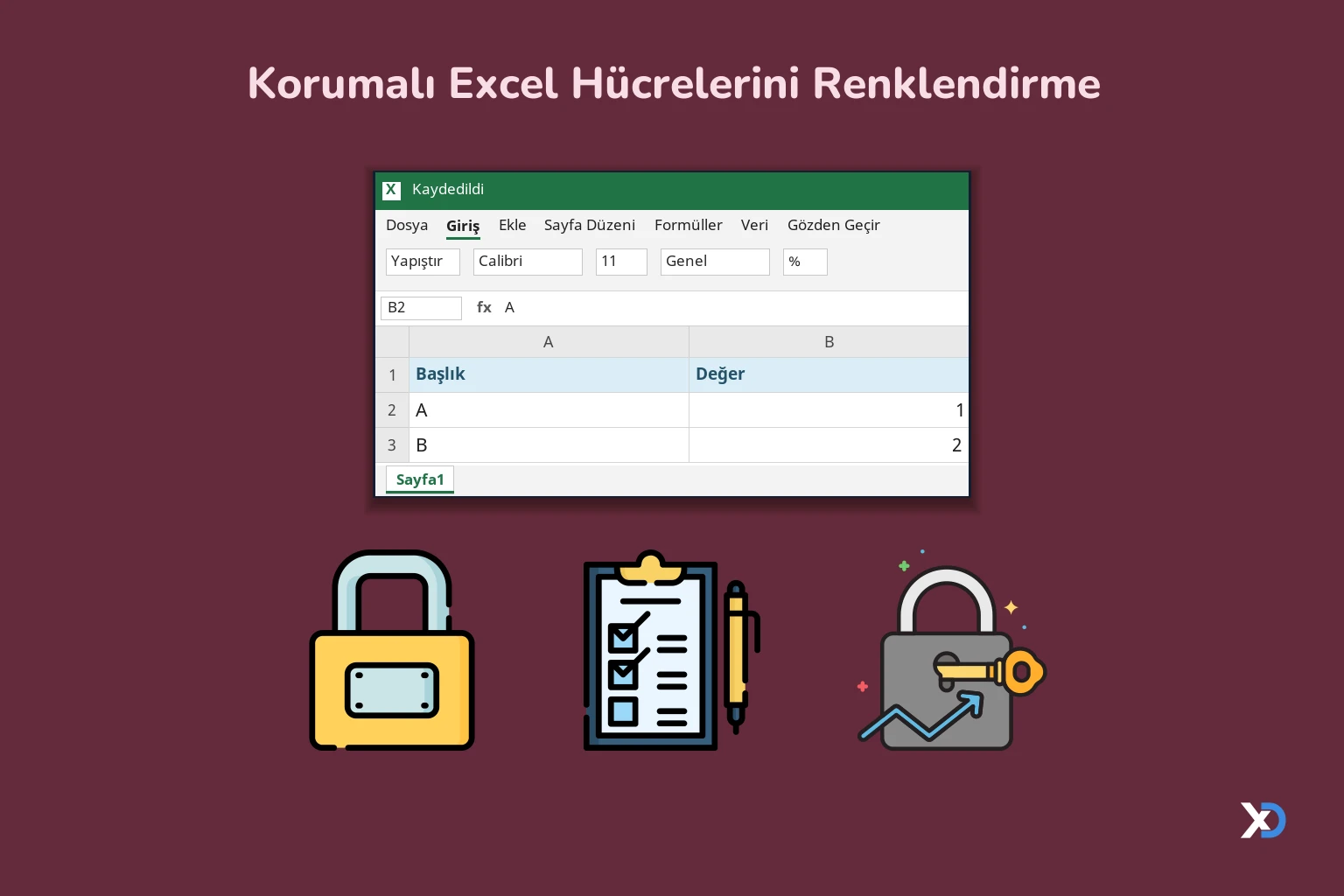
Bu dosya, Excel'de kilitli (korumalı) olarak işaretlenen hücrelerin koşullu biçimlendirme ile otomatik renklendirilmesini gösterir. Excel form olarak kullanıldığında hangi alanlara dokunulamayacağı renkle belirtilebilir.
Koşul sağlandığında hücreye kuralda belirlenen dolgu biçimi uygulanır.
Dosyanın içeriği
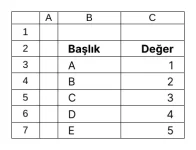
- Sayfa1: B2:C7 aralığında "Başlık" ve "Değer" sütunlarından oluşan küçük bir tablo bulunur. Başlık sütununda A'dan E'ye harfler, değer sütununda 1'den 5'e sayılar yer alır.
- Değer hücrelerinden dördü kilitli, biri kilitsiz bırakılmıştır. Kilitli olanlar koşullu biçimlendirme ile renklenir, kilitsiz hücre renklenmez.
Kullanılan formüller
Hücrelerde formül yoktur. Renklendirme, C3, C4:C6 ve C7 aralıklarına tanımlı koşullu biçimlendirme kurallarındaki HÜCRE işleviyle yapılır. İşlev, hücrenin koruma durumunu sorgular ve kilitliyse 1 döndürür. Kural şu mantıktadır:Koşul sağlandığında hücreye kuralda belirlenen dolgu biçimi uygulanır.
Nasıl kullanılır
- Dosyayı açın ve Sayfa1'deki değer hücrelerinin renklerine bakın; renkli olanlar kilitli, renksiz olan kilitsizdir.
- Bir hücrenin kilit durumunu değiştirmek için hücreyi seçip Hücre Biçimlendirme penceresinin Koruma sekmesinde "Kilitli" kutusunu işaretleyin veya kaldırın.
- Kendi tablonuzda uygulamak için aralığı seçin, Koşullu Biçimlendirme menüsünden formül kullanan yeni bir kural ekleyin ve yukarıdaki HÜCRE formülünü aralığın ilk hücresine göre yazıp bir dolgu rengi seçin.
- Not: HÜCRE işlevi, hücre kilit durumunu değiştirdiğinizde hemen yeniden hesaplanmayabilir. Renk güncellenmezse F9 tuşuna basın.
Galeri
-
 Korumalı Excel Hücrelerini Renklendirme - 1
ExcelDepo tarafından daha fazla dosya
-
 2027 Excel Takvimi365 satırlık günlük plan, yazdırılabilir ay sayfası ve tamamlanma oranı veren 2027 ajandası
-
 2027 Tatil Günleri2027'nin 16 resmî tatilini çözümler, 1-3 gün izinle en uzun kesintisiz tatili planlar
-
 2027 Excel Takvimi ve Resmî Tatiller2027'nin 61 haftalık takvimi, 16 resmî tatili ve 24 köprü günü izin senaryosu tek dosyada
-
 Tabbed Latest Content - Latest Posts, Threads and Resources Widget for XenForo 2.3One tabbed block for latest posts, new threads, unanswered threads, resources and reviews.
-
 Download Countdown & Downloaders - Server-Enforced Download Timer for XenForo 2.3Make visitors wait before downloading attachments and XFRM files, and see who downloaded them.
-
 Fiyat Teklif Formu OluşturmaKalem maliyetlerinden ara toplamı, vergiyi ve genel toplamı hesaplayan yazdırılabilir teklif formu
-
 İnsan Kaynakları Mülakat Değerlendirme FormuAdayı 29 kriterde 1 ile 5 arasında puanlar, ağırlıklı toplamı ve değerlendirme bandını gösterir
-
 Gelir Gider Tablosu OluşturmaOn iki aylık gelir, gider ve vergi kalemlerinden net kazancı hesaplayıp grafikli panelde özetler










