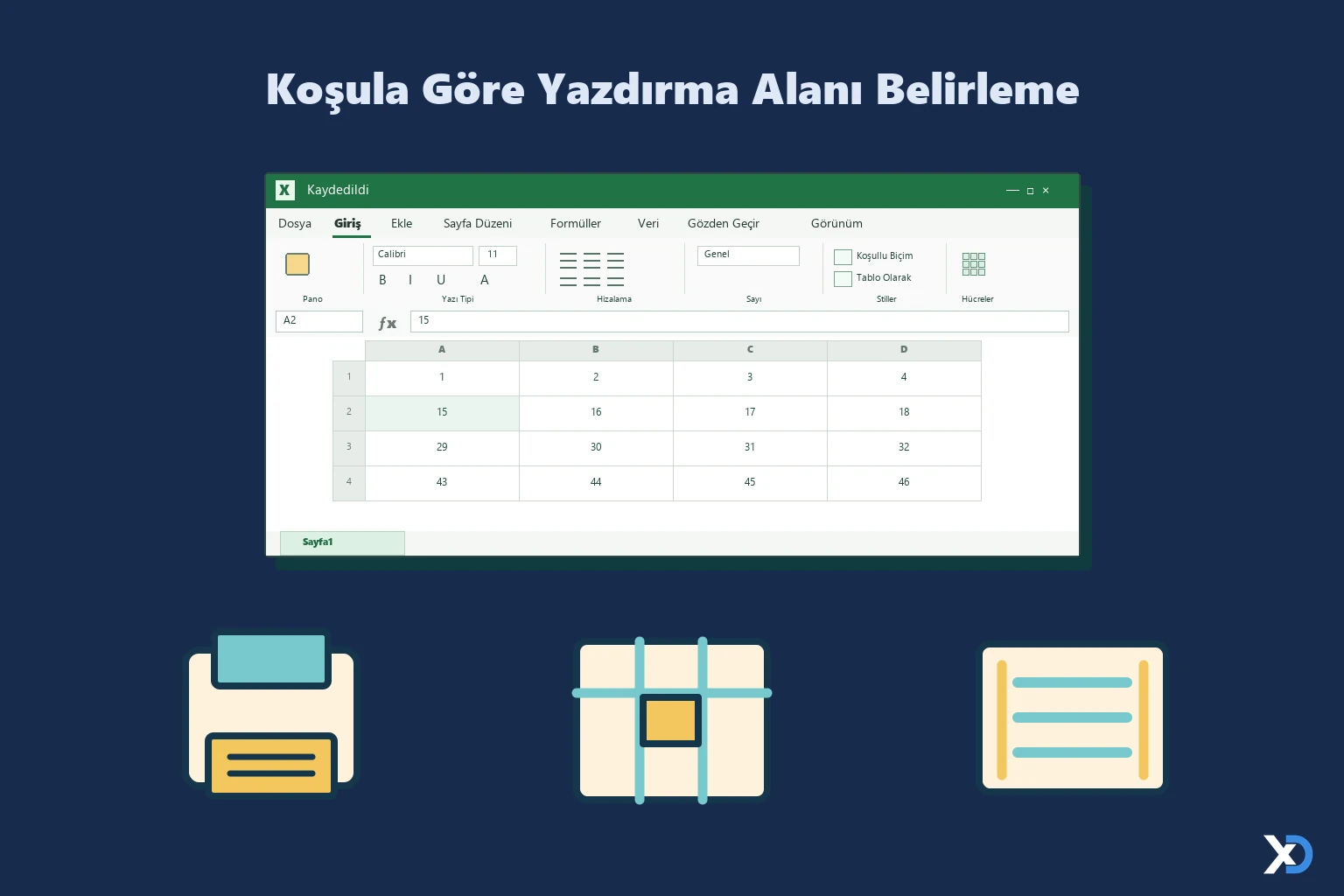
Bu şablon, yazdırma alanının sabit bir aralık yerine bir koşula göre belirlenmesi konusunu örnek bir veri tablosu üzerinde gösterir. Dosya tek sayfadan oluşur ve yazdırılacak bölgenin veriye göre değişmesi gereken çalışmalar için başlangıç noktası sağlar.
SEQUENCE fonksiyonu Microsoft 365 ve Excel 2021 ile sonraki sürümlerde çalışır; eski sürümlerde sonuç dökülmez. Tablo dinamik dizi olarak taşar, bu nedenle yalnızca A1 hücresinde formül bulunur.
Dosyanın içeriği
- Sayfa1: A1:T20 aralığını kapsayan tek sayfadır. A1 hücresinden başlayarak 11 satır ve 14 sütunluk bir sayı tablosu yer alır; değerler 1'den 154'e kadar sıralıdır.
- O1 hücresinde ED, Q1 hücresinde h metni bulunur. Bu hücreler, yazdırma alanının koşulunu ve çalışmasını denemek için ayrılmış alandır.
- Dosyada tanımlı ad, grafik, tablo, pivot tablo, veri doğrulama ve makro bulunmaz; dosya makrosuz .xlsx biçimindedir.
Kullanılan formüller
Örnek tablo tek bir formülle üretilir. A1 hücresindeki formül 11 satır ve 14 sütunluk diziyi 1'den başlayıp 1'er artan sayılarla doldurur:=SEQUENCE(11,14,1,1)Nasıl kullanılır
- Dosyayı açın ve Sayfa1'deki örnek tabloyu inceleyin.
- Formüller sekmesinden Ad Yöneticisi penceresini açın ve yazdırma alanı için kullanılacak adı, verinin son satır ve sütununa göre değişen bir formülle tanımlayın.
- Sayfa Düzeni sekmesinde Yazdırma Alanı ayarını bu ada bağlayın.
- A1 hücresindeki SEQUENCE argümanlarını değiştirerek tablo boyutunu büyütün veya küçültün; ardından Baskı Önizleme ile yazdırma alanının buna göre değiştiğini kontrol edin.
- Kendi verinizi kullanmak için A1:N11 bölgesindeki örnek tabloyu silip yerine kendi verinizi yerleştirin.
odevci tarafından daha fazla dosya
-
ÖSYM Başarı Sırasına Göre Tercihlerine YerleştirmeBaşarı sırasına göre adayları tercihlerine yerleştiren makrolu şablon
-
 Personel Kaynak Planlama ŞablonuBütçe dönemleri için yeni çalışan ihtiyacını aylara göre izleyen planlama şablonu
-
 İşe Alım Verı̇ Aracı Şablonuİş ilanı, lokasyon, departman, işe alımcı ve maliyet takibi için hazır tablo
-
Ekip Kaynak Planlama ŞablonuEkip görevlerini kişi ve bitiş tarihine göre planlayan Excel şablonu
-
Sayfalar Arası Dönemsel Veri ToplamaFirma ve aya göre tutarları SUMPRODUCT ile başka sayfada toplayan şablon
-
 Gelir Gider Takip EtmeAylık gelir ve giderleri kalem bazında girip özet sayfada grafikle izleyin
-
 2023 Ücret Bordrosu2023 yılı için brütten nete ve netten brüte ücret bordrosu hesaplayan Excel şablonu.
-
 2025 Bordro HesaplamaBrütten nete ve netten brüte 2025 bordro hesabını aylık ve kümülatif vergiyle yapan Excel dosyası