

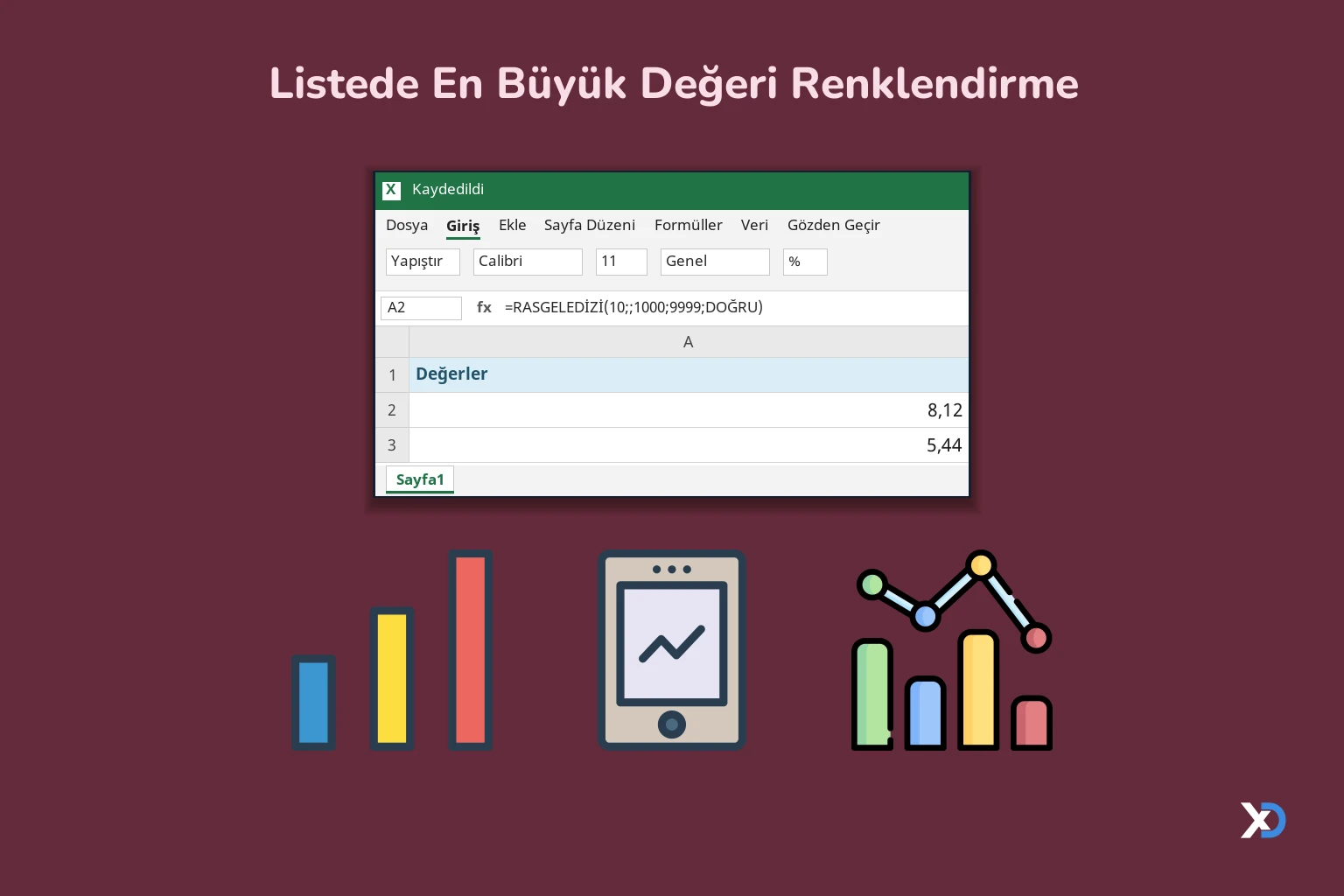
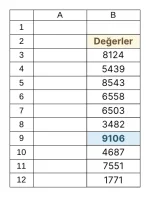
Bu şablon, bir listedeki en büyük değerin koşullu biçimlendirme ile otomatik olarak renklendirilmesini gösterir. Değerler değiştiğinde renk, yeni en büyük sayıya kendiliğinden geçer.
Renklendirme kuralı, B3:B12 aralığı için şu formülle tanımlıdır:
Her hücre, aralıktaki en büyük değerle karşılaştırılır; eşit olan hücre biçimlendirilir. Aralık mutlak ($B$3:$B$12), karşılaştırılan hücre göreli yazıldığı için kural aralığın tamamında doğru çalışır.
Dosyanın içeriği
- Sayfa1: B2 hücresinde "Değerler" başlığı, B3:B12 aralığında 10 adet sayı bulunur. Sayılar 1000 ile 9999 arasındaki tam sayılardır. B3:B12 aralığına koşullu biçimlendirme kuralı tanımlıdır.
Kullanılan formüller
Değerler, RASTGELEDİZİ fonksiyonuyla B3 hücresinden başlayan tek bir dinamik dizi olarak üretilir; 10 satır, 1000 alt sınır, 9999 üst sınır ve tam sayı seçeneği kullanılır. Bu fonksiyon Excel 365 ve Excel 2021 gerektirir. Sayılar her hesaplamada yeniden üretilir; F9 tuşuyla yeni bir liste elde edilir.Renklendirme kuralı, B3:B12 aralığı için şu formülle tanımlıdır:
Her hücre, aralıktaki en büyük değerle karşılaştırılır; eşit olan hücre biçimlendirilir. Aralık mutlak ($B$3:$B$12), karşılaştırılan hücre göreli yazıldığı için kural aralığın tamamında doğru çalışır.
Nasıl kullanılır
- Dosyayı açın; B3:B12 aralığındaki en büyük değerin renklendiğini görün.
- F9 tuşuna basarak değerleri yeniden üretin; renk yeni en büyük sayıya geçer.
- Kendi verinizle kullanmak için B3 hücresindeki dinamik diziyi silip kendi sayılarınızı B3:B12 aralığına girin.
- Kuralı başka bir listeye uygulamak için listeyi seçin, Giriş sekmesinden Koşullu Biçimlendirme, Yeni Kural, "Formülü kullanarak hücreleri biçimlendir" seçeneğine gidin ve yukarıdaki formülü listenizin ilk hücresine ve aralığına göre uyarlayın.
- Biçim düğmesiyle dolgu veya yazı rengini istediğiniz gibi değiştirin.
Galeri
-
 Listede En Büyük Değeri Renklendirme - 1
ExcelDepo tarafından daha fazla dosya
-
 2027 Excel Takvimi365 satırlık günlük plan, yazdırılabilir ay sayfası ve tamamlanma oranı veren 2027 ajandası
-
 2027 Tatil Günleri2027'nin 16 resmî tatilini çözümler, 1-3 gün izinle en uzun kesintisiz tatili planlar
-
 2027 Excel Takvimi ve Resmî Tatiller2027'nin 61 haftalık takvimi, 16 resmî tatili ve 24 köprü günü izin senaryosu tek dosyada
-
 Tabbed Latest Content - Latest Posts, Threads and Resources Widget for XenForo 2.3One tabbed block for latest posts, new threads, unanswered threads, resources and reviews.
-
 Download Countdown & Downloaders - Server-Enforced Download Timer for XenForo 2.3Make visitors wait before downloading attachments and XFRM files, and see who downloaded them.
-
 Fiyat Teklif Formu OluşturmaKalem maliyetlerinden ara toplamı, vergiyi ve genel toplamı hesaplayan yazdırılabilir teklif formu
-
 İnsan Kaynakları Mülakat Değerlendirme FormuAdayı 29 kriterde 1 ile 5 arasında puanlar, ağırlıklı toplamı ve değerlendirme bandını gösterir
-
 Gelir Gider Tablosu OluşturmaOn iki aylık gelir, gider ve vergi kalemlerinden net kazancı hesaplayıp grafikli panelde özetler









