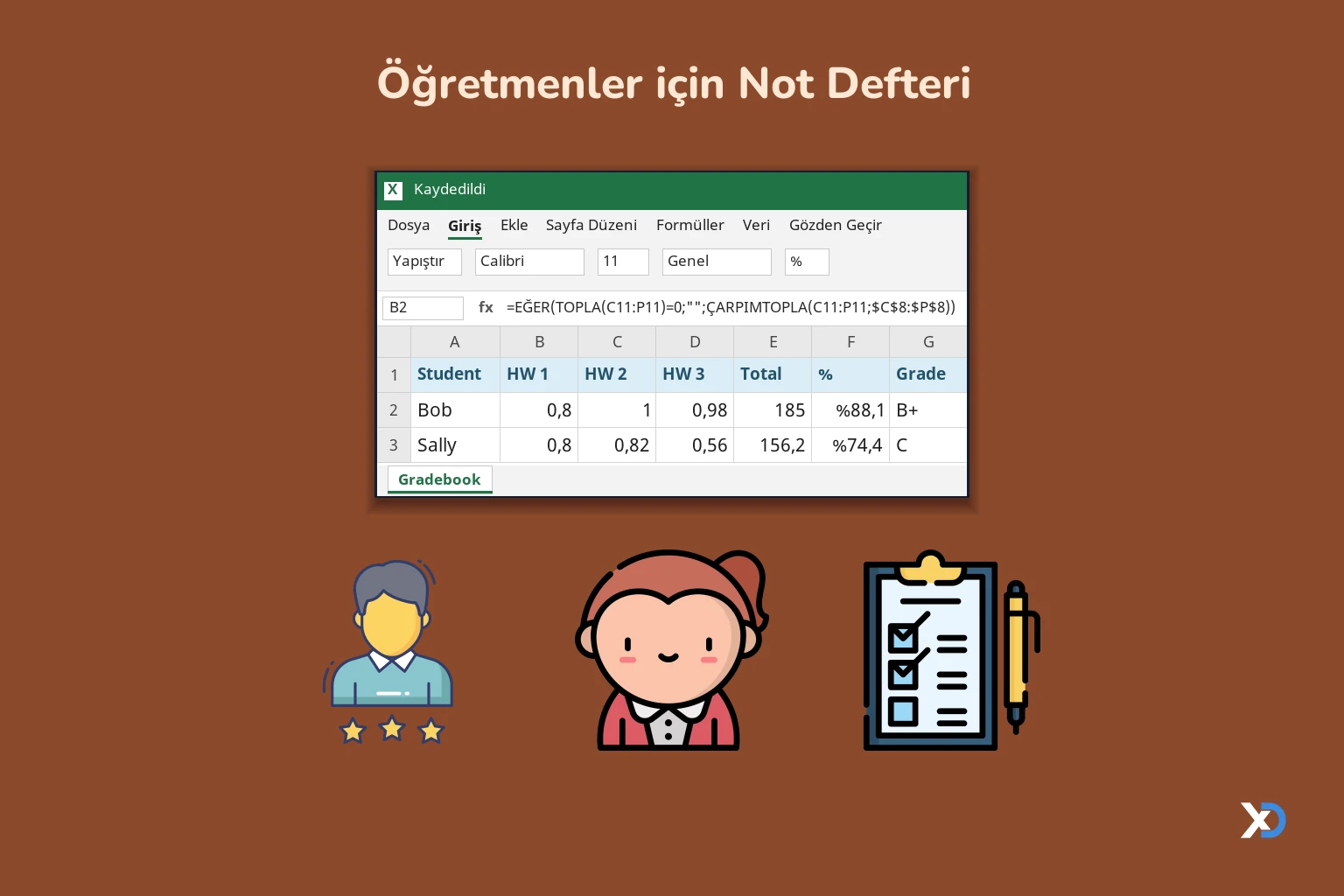
Öğretmenler için Not Defteri, öğrencilerin ödev ve sınav puanlarından toplam yüzdeyi ve harf notunu hesaplayan bir Excel dosyasıdır. Dosyadaki başlıklar ve yönergeler İngilizcedir. Dosya makro içermez.
Dosyanın içeriği
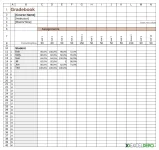
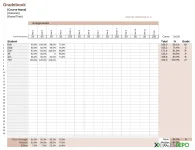
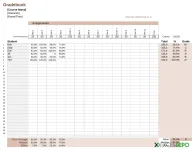
- Gradebook: Ana sayfadır. Ders adı, öğretmen ve oda/saat alanları, HW 1'den Final'e kadar 14 ödev/sınav sütunu (C-P), "Points/Weighting" satırı (C8:P8), "Curve" hücresi (R8), öğrenci listesi (10. satırdan itibaren), "Total" ve yüzde sonuçları ile harf notu sütunu yer alır. Sağ tarafta INSTRUCTIONS yönergeleri, "Display IDs ?" seçimi (Yes/No) ve bir grafik bulunur.
- Names: Öğrenci adları (B sütunu) ve kimlik numaraları (C sütunu) için 100 satırlık ana liste. Örnek olarak altı öğrenci girilmiştir.
- Grades: Harf notu ölçeği (F'den A+'ya) ve her harf notu için öğrenci sayısı ile oran (Frequency).
Kullanılan formüller
- Sıra numaraları KAYDIR ile bir önceki satıra 1 eklenerek üretilir.
- Öğrenci sütununda EĞER ve İNDİS ile "Display IDs" seçimine göre ad veya kimlik gösterilir.
- Toplam puan TOPLA.ÇARPIM ile hesaplanır; boş bırakılan not girilmemiş ya da mazeretli sayılır, "E" girilen hücreler de paydadan çıkarılır. Yüzde sonucu şu bağıntıyla bulunur:
- Harf notu, İNDİS ve KAÇINCI ile Grades sayfasındaki alt sınırlar tablosundan bulunur.
- Grades sayfasında EĞERSAY ile her harf notunun frekansı hesaplanır; "+" ve "-" alt sınırları iki ana sınır arasından hesaplanır.
Nasıl kullanılır
- Names sayfasına öğrenci adlarını ve kimlik numaralarını girin. Notlar girilmeye başlandıktan sonra isim sırasını değiştirmeyin.
- Gradebook sayfasında ders bilgilerini, ödev adlarını ve "Points/Weighting" değerlerini girin; yalnızca kenarlıklı beyaz hücreleri düzenleyin.
- Her öğrencinin ödev notlarını girin. Boş bırakılan veya "E" girilen not mazeretli sayılır.
- Yüzde %50'nin altındaki başarısız notlar %50 olarak kaydedilir; böylece bir F ve bir A ortalamada C verir.
- "Display IDs ?" kutusundan Yes seçilirse adlar yerine kimlikler görünür.
- Yeni ödev sütunu için mevcut bir sütunu kopyalayıp C ile P sütunları arasına ekleyin.
- Harf notu sınırlarını Grades sayfasında düşükten yükseğe sıralı biçimde düzenleyin.
Galeri
-
 Öğretmenler için Not Defteri - 1
-
 Öğretmenler için Not Defteri - 2
-
 Öğretmenler için Not Defteri - 3
cakarem tarafından daha fazla dosya
-
 ADO ile Kriter Bazlı RaporlamaFatura numarasını seçin, ADO sorgusu kalemleri Sayfa2'de anında listelesin
-
 Diyanet Sitesinden Namaz Vakitlerini SorgulamaDiyanet sitesindeki aylık namaz vakitlerini ADO makrosuyla Excel sayfasına aktarır.
-
 Yatayara Formülü AçıklamasıYATAYARA (HLOOKUP) formülünün çalışma mantığını örnek tabloyla gösteren Excel dosyası
-
 Söz Dizinini Parçalara AyırmaHücredeki adı ve soyadı formüllerle soyadı ve ilk ad-soyad olarak parçalara ayırın
-
 Min & Mak & Küçük Formülleri AçıklamasıMİN, MAK ve KÜÇÜK fonksiyonlarının açıklandığı tek sayfalık Excel çalışma dosyası
-
 Yatay Eşleştirmeli Veri DoğrulamaSatırlardaki verilere bağlı, birbirini filtreleyen açılan listeler
-
 Makro ile Özet Tablo (Pivot Table) OluşturmaAnket verisinden makroyla 28 özet tablo ve veri çubuklu Summary sayfası üretir
-
 ToggleButton ile ListBox Seçim KontrolüUserForm üzerindeki ListBox öğelerini ToggleButton ve CheckBox ile tek tıkla seçin