

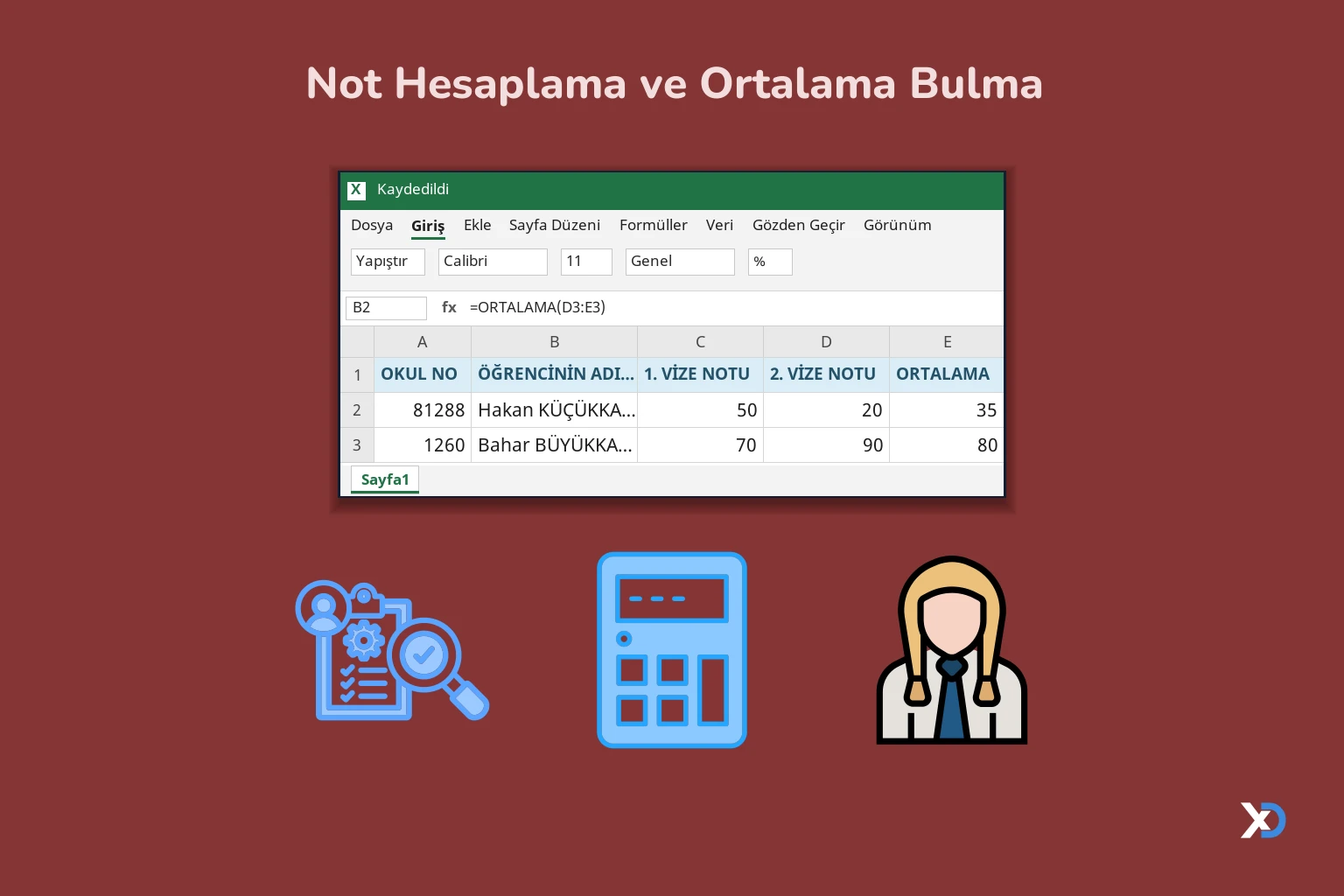
Not Hesaplama ve Ortalama Bulma dosyası, öğrencilerin iki vize notundan ortalamasını hesaplar. Aynı dosyada sınıfın en düşük notu, en yüksek notu, not ortalaması, öğrenci sayısı ve not toplamı da çıkarılır. Hesaplamaların bir bölümü VBA ile yazılmış kullanıcı tanımlı fonksiyonlarla yapılır.
Özet bölümündeki değerler, F3:F7 aralığı üzerinde çalışan makro fonksiyonlarla bulunur. Örneğin en düşük not için şu formül kullanılır:
Diğer özet hücrelerinde sırasıyla maksimum, ortalamalar, adet ve nottoplami fonksiyonları kullanılır.
Dosyanın içeriği
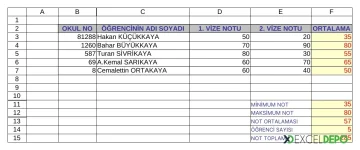
- Sayfa1: B2:F2 başlık satırında OKUL NO, ÖĞRENCİNİN ADI SOYADI, 1. VİZE NOTU, 2. VİZE NOTU ve ORTALAMA sütunları bulunur. B3:F7 aralığında beş öğrencilik örnek veri yer alır.
- E11:F15 aralığında MİNİMUM NOT, MAKSİMUM NOT, NOT ORTALAMASI, ÖĞRENCİ SAYISI ve NOT TOPLAMI özet değerleri listelenir.
Kullanılan formüller
Her öğrencinin ortalaması F3:F7 hücrelerinde ORTALAMA fonksiyonuyla hesaplanır. Örneğin F3 hücresinde iki vize notunun ortalaması şu formülle alınır:Özet bölümündeki değerler, F3:F7 aralığı üzerinde çalışan makro fonksiyonlarla bulunur. Örneğin en düşük not için şu formül kullanılır:
=minimum(F3:F7)Makrolar
Dosya makro içerir, açarken makroları etkinleştirmeniz gerekir. Makrolar Module1 içindedir ve düğmeyle çalıştırılmaz; hücrelerde formül gibi çağrılır. Kodda dosya silme ya da dışarıya bağlantı gibi zararlı bir işlem yoktur.- minimum: Seçilen aralıktaki değerleri büyükten küçüğe sıralar ve en küçük değeri döndürür.
- maksimum: Aynı sıralamadan en büyük değeri döndürür.
- ortalamalar: Aralıktaki değerleri toplar, hücre sayısına böler.
- adet: Aralıktaki hücre sayısını verir.
- nottoplami: Aralıktaki değerlerin toplamını verir.
- ortalama: İki sayının ortalamasını alır; sayfadaki hücrelerde kullanılmaz.
Nasıl kullanılır
- Dosyayı açın ve makroları etkinleştirin.
- Sayfa1 üzerinde okul numarası, ad soyad ile 1. ve 2. vize notlarını B3:E7 aralığına girin.
- ORTALAMA sütunu ve F11:F15 özet hücreleri otomatik güncellenir.
- Öğrenci sayısı beşten fazlaysa ortalama formülünü aşağı kopyalayın ve özet formüllerindeki F3:F7 aralığını yeni satırları kapsayacak şekilde genişletin.
Galeri
-
 Not Hesaplama ve Ortalama Bulma - 1
ExcelDepo tarafından daha fazla dosya
-
 2027 Excel Takvimi365 satırlık günlük plan, yazdırılabilir ay sayfası ve tamamlanma oranı veren 2027 ajandası
-
 2027 Tatil Günleri2027'nin 16 resmî tatilini çözümler, 1-3 gün izinle en uzun kesintisiz tatili planlar
-
 2027 Excel Takvimi ve Resmî Tatiller2027'nin 61 haftalık takvimi, 16 resmî tatili ve 24 köprü günü izin senaryosu tek dosyada
-
 Tabbed Latest Content - Latest Posts, Threads and Resources Widget for XenForo 2.3One tabbed block for latest posts, new threads, unanswered threads, resources and reviews.
-
 Download Countdown & Downloaders - Server-Enforced Download Timer for XenForo 2.3Make visitors wait before downloading attachments and XFRM files, and see who downloaded them.
-
 Fiyat Teklif Formu OluşturmaKalem maliyetlerinden ara toplamı, vergiyi ve genel toplamı hesaplayan yazdırılabilir teklif formu
-
 İnsan Kaynakları Mülakat Değerlendirme FormuAdayı 29 kriterde 1 ile 5 arasında puanlar, ağırlıklı toplamı ve değerlendirme bandını gösterir
-
 Gelir Gider Tablosu OluşturmaOn iki aylık gelir, gider ve vergi kalemlerinden net kazancı hesaplayıp grafikli panelde özetler









