

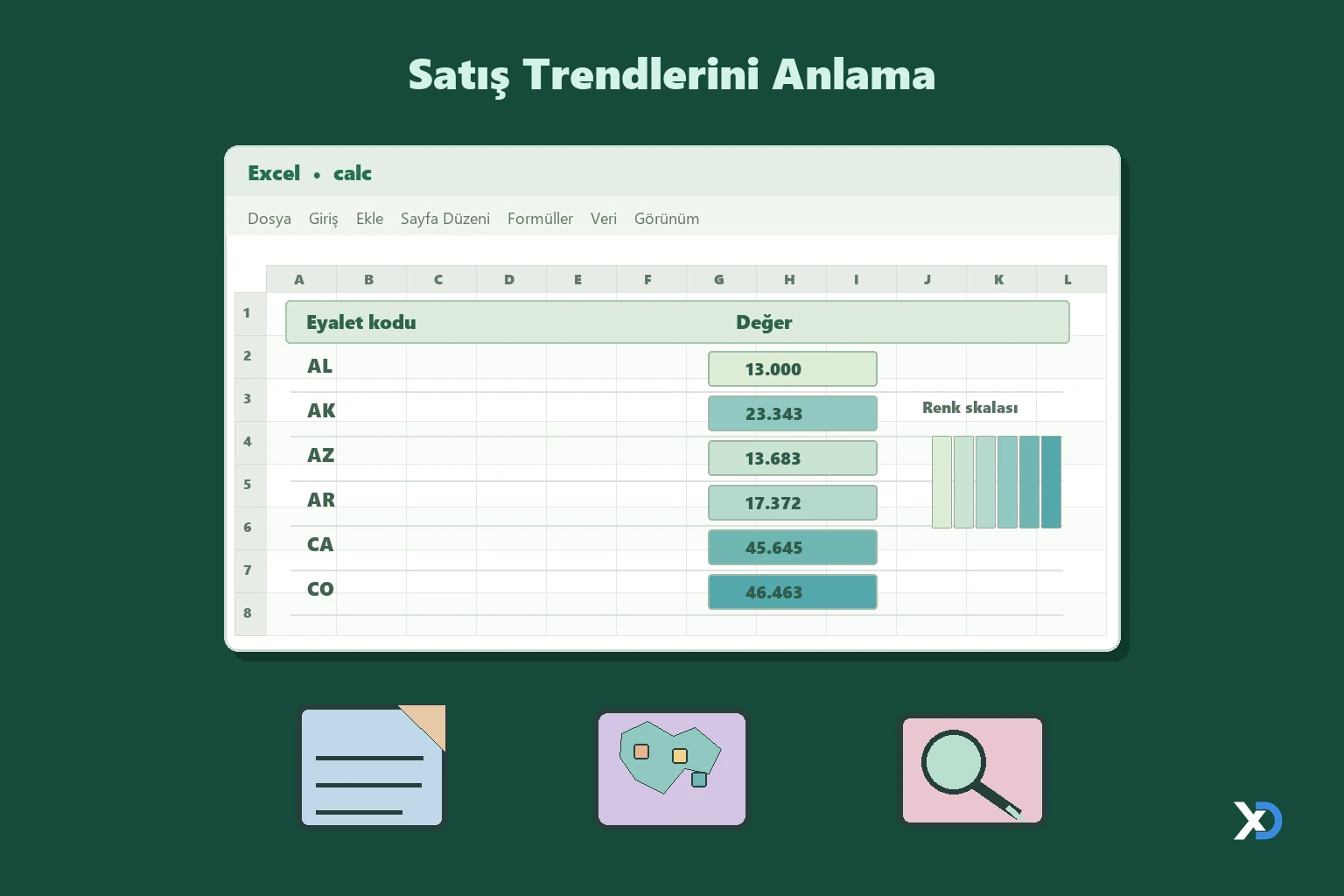
Bu dosya, eyalet kodlarına bağlı sayısal değerleri harita üzerinde renk skalasıyla gösteren makrolu bir ısı haritasıdır. Değerler yüzdelik dilimlere ayrılır ve her eyalet şekli, değerinin düştüğü dilimin rengiyle boyanır. Böylece bölgeler arasındaki farklar tek bakışta görülebilir.
Dosya makro içerir, açarken makroları etkinleştirmeniz gerekir.
Dosya makro içerir, açarken makroları etkinleştirmeniz gerekir.
Dosyanın içeriği
- Heat Map: Harita sayfasıdır. Eyaletler "S_" ön ekiyle adlandırılmış şekillerden oluşur. Sayfada renk skalası ve çalıştırma düğmesi yer alır.
- calc: Hesaplama sayfasıdır. S:T sütunlarındaki eyalet kodu ve değer listesi "data" adıyla tanımlıdır. Ayrıca 16 renkli skala (E5:E20), hazır renk şablonları, en küçük ve en büyük değer alanları bulunur.
Kullanılan formüller
=ROUND(PERCENTILE(valuesOK,0.06),2)biçimindeki 16 formül (D5:D16 ve devamı), değer listesinin yüzdelik eşiklerini hesaplar ve 2 basamağa yuvarlar. Eşikler yaklaşık 0,06'dan başlayıp 0,06'lık adımlarla artar.- Bu eşikler "scales" aralığını oluşturur. Makro, her değeri bu eşiklerle karşılaştırarak renk dilimini belirler.
Makrolar
- ColorHeatMap: "data" aralığındaki her eyaletin kodunu ve değerini okur, ColorArea ile boyatır. Ardından skaladaki 16 kutuyu renk şablonuyla eşler.
- ColorArea ve ColorShape: Değerin hangi eşiğe denk geldiğini bulur, ilgili şekle dolgu rengi, şeffaflık ve gri bir kenar çizgisi uygular.
- Mapping: ColorHeatMap'i çalıştırır, Ctrl+Shift+G kısayoluna bağlıdır.
- CommandButton1_Click: Sayfadaki düğmeye basıldığında haritayı yeniler.
- color1 - color6: calc sayfasındaki I:N sütunlarından birini renk skalasına (E5:E20) kopyalar ve haritayı yeniden boyar. color1 Ctrl+W, color2 Ctrl+E kısayoluna bağlıdır.
Nasıl kullanılır
- Dosyayı açın ve makroları etkinleştirin.
- calc sayfasındaki S:T sütunlarına eyalet kodlarını ve değerlerini girin.
- İsterseniz color1 - color6 makrolarından biriyle renk şablonunu seçin.
- Heat Map sayfasında düğmeye basın ya da Ctrl+Shift+G kısayolunu kullanın.
- Harita ve skala yeni değerlere göre güncellenir.
ExcelDepo tarafından daha fazla dosya
-
 Bilanço ve Finansal Analiz ŞablonuHesap kodlu bilanço ve gelir tablosundan oran analizi, dört pano ve rapor üreten Excel şablonu
-
 Devamsızlık ve Geç Kalma Takibi ile Absenteeism Oranı HesaplamaDevamsızlık ve geç kalma kayıtlarından kayıp saati ve absenteeism oranını hesaplayan panolu şablon
-
Excel VAR FonksiyonuWEEKDAY fonksiyonunun örneklerle anlatıldığı, ay içindeki gün tarihlerini bulan Excel dosyası
-
 Virgülle Ayrılan Metni Birden Çok Sütuna BölmeVirgülle ayrılmış metni sütunlara bölme örnekleri ve alıştırma verileri
-
 Excel İmsakiye BitlisBitlis ve 6 ilçesi için 2026 Ramazan imsak, öğle ve akşam vakitleri tek dosyada
-
Excel SANLOG2 FonksiyonuIMREAL işlevinin kullanımını dört örnek sayfayla gösteren İngilizce Excel dosyası
-
Excel SİNH FonksiyonuSTDEV fonksiyonunu açıklayan ve dört örnekle gösteren İngilizce Excel dosyası
-
 Aggregate Toplama İşlevini KullanmaAGGREGATE (TOPLAMA) işlevinin seçenek kodlarını örneklerle gösteren Excel çalışma kitabı





