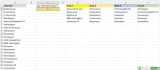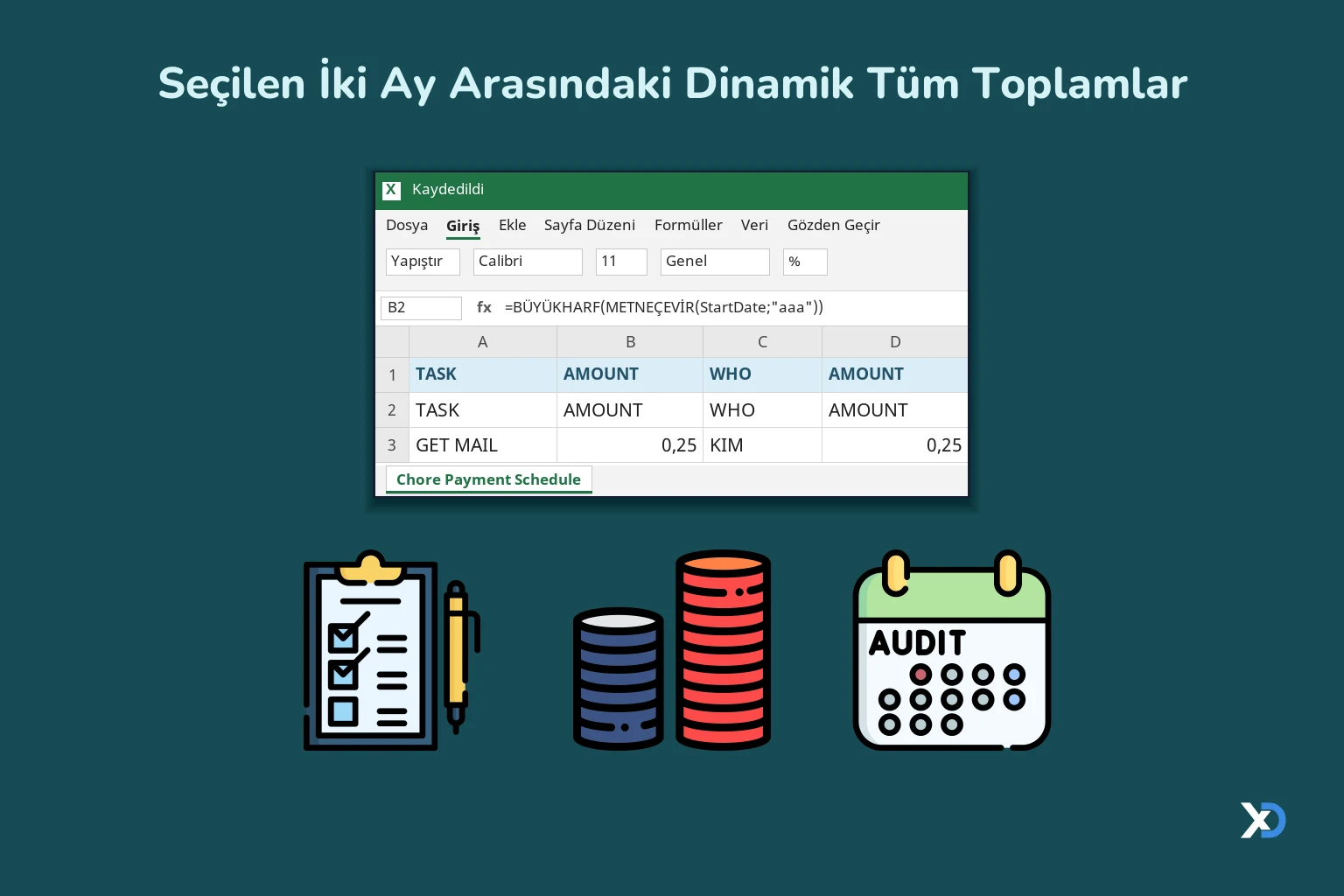
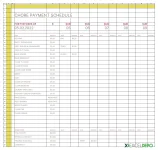
Bu dosya, ev içinde yapılan işlerin bir haftalık ödeme planını tutmak için hazırlanmış tek sayfalık bir tablodur. Her görevin karşılığı bir tutar olarak tanımlıdır; hangi gün kimin hangi işi yaptığı girilir, tutarlar otomatik olarak ilgili güne yansır.
Aşağıdaki hücrelerde, WHO sütununa ad girildiğinde görevin tutarı yanındaki AMOUNT sütununa gelir, ad yoksa hücre boş kalır (F9 örneği):
Dosyada ayrıca Total adlı tanımlı bir ad vardır; yedi günün tutar sütunlarında ETOPLA ile seçili kişinin tutarlarını toplar.
Dosyanın içeriği
- Chore Payment Schedule sayfası tek sayfadır ve B1:U39 aralığını kullanır. Sayfadaki başlık ve etiketler İngilizcedir.
- C6 hücresinde haftanın başlangıç tarihi bulunur (örnekte 05.02.2022). Bu hücre StartDate adıyla tanımlıdır ve cumartesiden cumaya yedi günlük sütun çifti bu tarihten türetilir.
- C9:D28 aralığında görev listesi ve tutarları yer alır: örneğin GET MAIL 0,25, MAKE DINNER 3, CLEAN GARAGE 3. RAKE LEAVES ve WEED GARDEN için tutar yerine NEGOTIATE yazılıdır.
- C32:D36 aralığında INFRACTIONS bölümü vardır; FOUL MOUTH -0,25, PHYSICAL CONTACT -3, TROUBLE IN SCHOOL -1 gibi eksi tutarlı kesintiler tanımlıdır.
- Her gün için bir WHO (kişi adı) ve bir AMOUNT (tutar) sütunu bulunur; örnek veride KIM, TERRY ve GILEAD adları girilmiştir.
- T5:T6 alanında her çocuğun toplamı için başlık hazırdır.
Kullanılan formüller
Gün başlıkları StartDate adından üretilir. E5 hücresindeki formül günün kısa adını büyük harfle verir:=ÜST(METNEÇEVİR(StartDate;"aaa"))Dosyada ayrıca Total adlı tanımlı bir ad vardır; yedi günün tutar sütunlarında ETOPLA ile seçili kişinin tutarlarını toplar.
Nasıl kullanılır
- C6 hücresine haftanın ilk gününün tarihini girin; gün başlıkları kendiliğinden güncellenir.
- Gerekirse C ve D sütunlarındaki görev adlarını ve tutarlarını kendi planınıza göre değiştirin.
- İşi yapan kişinin adını ilgili günün WHO sütununa, görevin satırına yazın; tutar yan sütunda görünür.
- Kesinti uygulanacaksa INFRACTIONS bölümündeki ilgili satıra kişinin adını yazın; eksi tutar toplama yansır.
- Hafta sonunda her kişinin toplamı T sütunundaki başlığa göre değerlendirilir.
Galeri
-
 Seçilen İki Ay Arasındaki Dinamik Tüm Toplamlar - 1
Mehmet tarafından daha fazla dosya
-
 Formüller ile Sudoku ÇözmeTek LAMBDA formülüyle 9x9 Sudoku bulmacalarını çözen Excel 365 şablonu
-
 Formüller ile Çeviri YapmaLET, WEBSERVICE ve TEXTSPLIT ile makrosuz, formül tabanlı dil çevirisi
-
Sayı ve Harflerin Arasına Boşluk EklemeSayı ve harf gruplarının arasına otomatik boşluk ekleyen Excel 365 şablonu
-
Karışık Harflerle Kelime BulmacaA1'e yazılan harflerden türetilebilen Türkçe kelimeleri uzunluğa göre listeler
-
 Tekrarsız Kura ile GruplandırmaTakım listesini tek formülle rastgele ve tekrarsız eşit gruplara ayıran şablon
-
 Günlük Mesai Çizelgesiyle Fazla Mesai Saatlerini Takip EtmeÇalışan, mesai türü ve yıl seçimine göre günlük mesai saatlerini aylık takvimde toplayan şablon
-
 Aynı Sütuna Yazılı Değerlere Göre AramaTek sütuna alt alta yazılı firma ve hesap numarasına göre, yıl bazında değer bulan formül
-
 İhtiyaç Kredisi Faizi HesaplamaTutar, faiz oranı ve vadeye göre KKDF ile BSMV dahil aylık kredi ödeme planı