

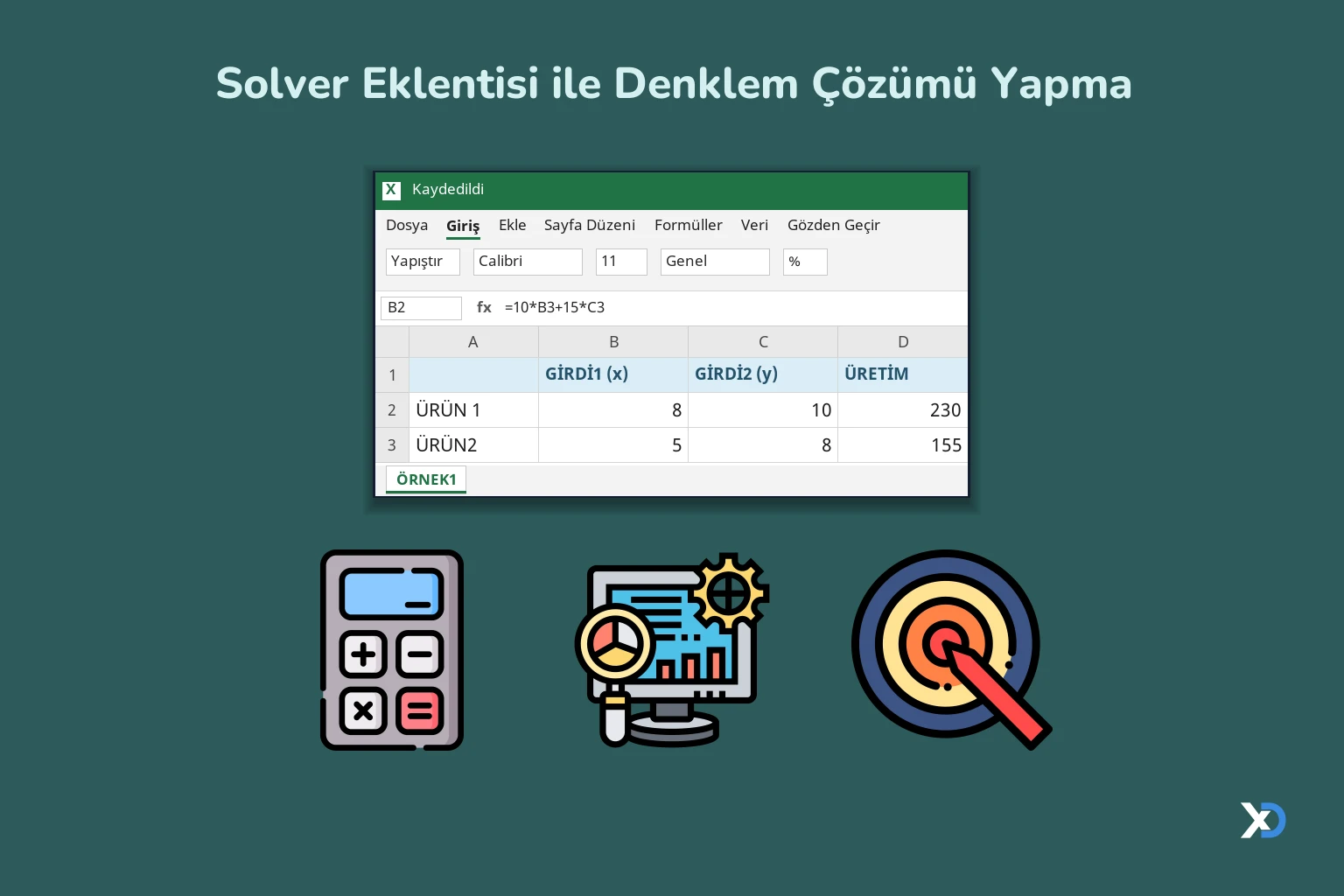
Bu çalışma kitabı, Excel Solver eklentisinin nasıl yükleneceğini ve hedef hücre, değişken hücre ve kısıtların tanımlanmasıyla denklem ile optimizasyon problemlerinin nasıl çözüleceğini örnekler üzerinden anlatır. Dosya makro içermez.
Toplamlar TOPLA ile alınır. ÖRNEK3 sayfasındaki hedef fonksiyon, B8 hücresinde değişken hücre B12'ye bağlıdır:
Grafik tablosunda x değerleri, B16 ve B17 sınırları arasında 40 eşit adımla üretilir. ÖRNEK4 sayfasında her olasılığın firesi, kesilen parçaların (45, 30, 20) toplam uzunluğu sac boyundan çıkarılarak bulunur:
H4 hücresinde fire, kullanılan sac adediyle çarpılır; C16:E16 aralığında TOPLAMA.ÇARP ile parça toplamları, H16 hücresinde TOPLA ile toplam fire hesaplanır. İstenen adetler C17:E17 aralığında (125, 150, 200) yer alır.
Dosyanın içeriği
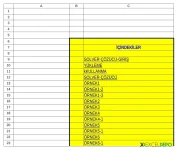
- İÇİNDEKİLER: Sayfalar arasında gezinmek için sayfa listesi.
- SOLVER-ÇÖZÜCÜ-GİRİŞ, YÜKLEME, KULLANMA, SOLVER-ÇÖZÜCÜ: Eklentinin yüklenmesini ve Parametre Ayarları penceresinin kullanımını gösteren, ağırlıklı olarak ekran görüntülerinden oluşan anlatım sayfaları.
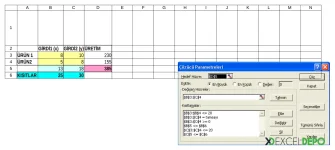
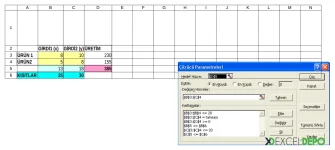
- ÖRNEK1, ÖRNEK1-2, ÖRNEK1-3: İki ürün ve iki girdiden (x, y) oluşan üretim tablosu. Girdi toplamları, "KISITLAR" satırındaki sınırlarla (25 ve 30) karşılaştırılır. Üç sayfada farklı girdi değerleri denenmiştir.
- ÖRNEK2: Tek hücreli denklem örneği; A1 değişken, C1 denklemin sonucudur.
- ÖRNEK3: x²-5x+6 fonksiyonunun hedef hücresi, değişken hücresi (x) ve kısıtları (0 ≤ x ≤ 6). I:J sütunlarında fonksiyonun değer tablosu bulunur ve grafikle gösterilir.
- ÖRNEK4, ÖRNEK4-1: Sac kesim ("Olasılıklar tablosu") problemi. 11 kesim olasılığı için fire hesaplanır; Solver ile kullanılacak olasılıklar belirlenir.
Kullanılan formüller
ÖRNEK1 sayfalarında üretim değeri D3 hücresinde şu formülle hesaplanır:=10*B3+15*C3=B12^2-5*B12+6=B4-(C4*$C$3+D4*$D$3+E4*$E$3)Nasıl kullanılır
- Önce YÜKLEME sayfasındaki adımlarla Solver eklentisini etkinleştirin.
- KULLANMA ve SOLVER-ÇÖZÜCÜ sayfalarından Parametre Ayarları penceresinin alanlarını inceleyin.
- Örnek sayfasını açın, Veri sekmesinden Solver'ı çalıştırın; hedef hücre olarak toplam veya fonksiyon hücresini seçin.
- Değişken hücreleri (ör. B3:C4, B12 ya da ÖRNEK4'teki G4:G14) belirleyin ve sayfadaki kısıtları ekleyin.
- Çözümü çalıştırıp sonucu onaylayın; değerler değişken hücrelere yazılır.
Galeri
-
 Solver Eklentisi ile Denklem Çözümü Yapma - 1
-
 Solver Eklentisi ile Denklem Çözümü Yapma - 2
-
 Solver Eklentisi ile Denklem Çözümü Yapma - 3
ExcelDepo tarafından daha fazla dosya
-
 2027 Excel Takvimi365 satırlık günlük plan, yazdırılabilir ay sayfası ve tamamlanma oranı veren 2027 ajandası
-
 2027 Tatil Günleri2027'nin 16 resmî tatilini çözümler, 1-3 gün izinle en uzun kesintisiz tatili planlar
-
 2027 Excel Takvimi ve Resmî Tatiller2027'nin 61 haftalık takvimi, 16 resmî tatili ve 24 köprü günü izin senaryosu tek dosyada
-
 Tabbed Latest Content - Latest Posts, Threads and Resources Widget for XenForo 2.3One tabbed block for latest posts, new threads, unanswered threads, resources and reviews.
-
 Download Countdown & Downloaders - Server-Enforced Download Timer for XenForo 2.3Make visitors wait before downloading attachments and XFRM files, and see who downloaded them.
-
 Fiyat Teklif Formu OluşturmaKalem maliyetlerinden ara toplamı, vergiyi ve genel toplamı hesaplayan yazdırılabilir teklif formu
-
 İnsan Kaynakları Mülakat Değerlendirme FormuAdayı 29 kriterde 1 ile 5 arasında puanlar, ağırlıklı toplamı ve değerlendirme bandını gösterir
-
 Gelir Gider Tablosu OluşturmaOn iki aylık gelir, gider ve vergi kalemlerinden net kazancı hesaplayıp grafikli panelde özetler








