
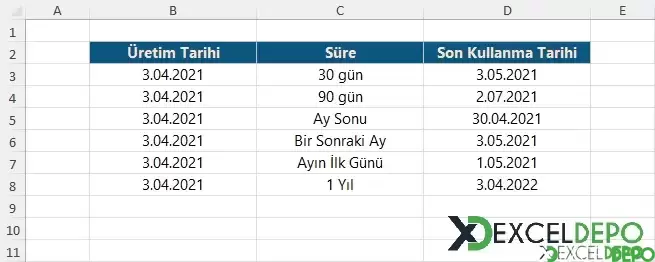
Bu dosya, bir ürünün üretim tarihinden yola çıkarak son kullanma tarihinin Excel formülleriyle nasıl hesaplanacağını altı farklı örnekle gösterir. Gün ekleme, ay ekleme, ay sonuna tamamlama ve bir sonraki ayın ilk gününe geçme senaryoları aynı tabloda yer alır.
Burada TR satırı yerine doğru yazım aşağıdaki gibidir; Türkçe Excel'de fonksiyon adları ve ayırıcı farklıdır:
Dosyanın içeriği
- Sayfa1: B2:D8 aralığında yer alan tek sayfadır. B sütununda üretim tarihleri, D sütununda bu tarihlerden hesaplanan son kullanma tarihleri bulunur. Hesaplama 3. satırdan 8. satıra kadar altı satırda yapılır.
Kullanılan formüller
- D3 üretim tarihine 30 gün, D4 ise 90 gün ekler. Gün sayısı formülün içinde sabit olarak yazılıdır.
- EDATE fonksiyonu tarihe tam ay ekler. D6 hücresinde 1 ay, D8 hücresinde 12 ay eklenir.
- EOMONTH fonksiyonu tarihin bulunduğu ayın son gününü verir. D5 hücresi bu sonucu doğrudan kullanır.
- D7 hücresi ay sonuna 1 gün ekleyerek bir sonraki ayın ilk gününü bulur.
=changed=EOMONTH(B5,0)=AYSON(B5;0)=EOMONTH(B5,0)Nasıl kullanılır
- B sütunundaki ilgili hücreye ürünün üretim tarihini girin.
- İhtiyacınıza uyan satırı belirleyin: gün ekleme için 3 ve 4, ay ekleme için 6 ve 8, ay sonu için 5, sonraki ayın başı için 7. satır kullanılır.
- D sütununda son kullanma tarihi otomatik hesaplanır.
- Farklı bir süre gerekiyorsa formüldeki 30 veya 90 değerini ya da EDATE içindeki ay sayısını değiştirin.
- D sütunu tarih biçiminde görünmüyorsa hücreleri tarih biçimine çevirin.
ExcelDepo tarafından daha fazla dosya
-
 Bilanço ve Finansal Analiz ŞablonuHesap kodlu bilanço ve gelir tablosundan oran analizi, dört pano ve rapor üreten Excel şablonu
-
 Devamsızlık ve Geç Kalma Takibi ile Absenteeism Oranı HesaplamaDevamsızlık ve geç kalma kayıtlarından kayıp saati ve absenteeism oranını hesaplayan panolu şablon
-
Excel VAR FonksiyonuWEEKDAY fonksiyonunun örneklerle anlatıldığı, ay içindeki gün tarihlerini bulan Excel dosyası
-
 Virgülle Ayrılan Metni Birden Çok Sütuna BölmeVirgülle ayrılmış metni sütunlara bölme örnekleri ve alıştırma verileri
-
 Excel İmsakiye BitlisBitlis ve 6 ilçesi için 2026 Ramazan imsak, öğle ve akşam vakitleri tek dosyada
-
Excel SANLOG2 FonksiyonuIMREAL işlevinin kullanımını dört örnek sayfayla gösteren İngilizce Excel dosyası
-
Excel SİNH FonksiyonuSTDEV fonksiyonunu açıklayan ve dört örnekle gösteren İngilizce Excel dosyası
-
 Aggregate Toplama İşlevini KullanmaAGGREGATE (TOPLAMA) işlevinin seçenek kodlarını örneklerle gösteren Excel çalışma kitabı





