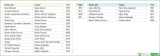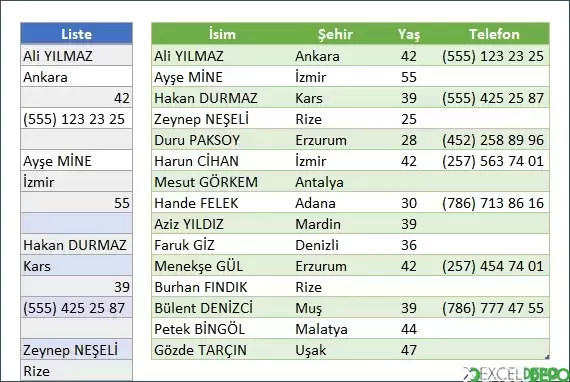
Bu dosya, tek bir sütunda alt alta yazılmış kişi bilgilerinin Power Query yöntemiyle 4 sütunlu bir tabloya dönüştürülmesini gösterir. Her kişi için tek satır oluşturulur.
Dosyanın içeriği
- Sayfa 1: B sütununda "Liste" başlığı altında veriler dörder satırlık gruplar halinde yer alır. Her grupta sırasıyla ad soyad (örneğin Ali YILMAZ), memleket (Ankara), yaş (42) ve telefon numarası ((555) 123 23 25) bulunur. Sayfada ayrıca Power Query ile oluşturulmuş, Şehir ve Telefon gibi sütunları içeren tablo çıktısı bulunur. Dosyada iki tablo tanımlıdır.
- Sheet2: A1:C6 aralığında IMAGE fonksiyonlu altı hücre bulunur. Bu hücreler dış bağlantı içerir.
Kullanılan formüller
- IMAGE: Sheet2 sayfasındaki A1:A6 hücrelerinde, bir bağlantıdaki görseli hücreye getirir. Alternatif metin olarak B sütunundaki değeri kullanır. Bu fonksiyon Microsoft 365 sürümlerinde çalışır.
Nasıl kullanılır
- Dosyayı açın ve Sayfa 1 sayfasındaki B sütunundaki listeyi inceleyin.
- Kendi verinizi kullanacaksanız listeyi aynı sırayla (ad soyad, memleket, yaş, telefon) alt alta yapıştırın.
- Veri sekmesinden sorguyu açıp Power Query düzenleyicisindeki adımları inceleyin.
- Veri sekmesinde Tümünü Yenile komutunu çalıştırın; liste, kişi başına tek satırlık tabloya dönüşür.
ezelk tarafından daha fazla dosya
-
Power Query ile Çok Kriterli FiltrelemeKitap listesini yıl kriterine göre Power Query ile filtreleyen ve sıralayan örnek çalışma
-
Soldan X Sıradaki Değerin Sırasını BulmaMetindeki istenen sıradaki ayırıcının konumunu bulmaya yönelik örnek şablon
-
Aylık ve Yıllık Dinamik Takvim OluşturmaTek SEQUENCE formülüyle yıllık ve aylık takvim, yalnızca yıl ve ay girilerek oluşturulur
-
 Power Query ile TCMB Çapraz Kur AlmaGirilen tarihe göre TCMB çapraz kurlarını Power Query ile Sayfa1'e çeken makrolu Excel dosyası
-
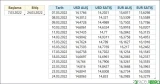
Power Query İki Tarih Arası Filtre EklemePower Query ile başlangıç ve bitiş tarihine göre döviz kuru verisini filtreleyen örnek dosya
-
Sağdan X Sıradaki Değerin Sırasını BulmaMetin içindeki karakterin sağdan istenen sıradaki yerini bulmaya yönelik örnek çalışma sayfası
-
13 Yıllık Döviz Kurları Arşivi2010-2023 arası günlük döviz alış ve satış kurları tek dosyada
-
Tablodaki Her Temsilciyi Farklı Sayfaya EklemeSatış tablosunu temsilci bazında ayrı sayfalara Power Query ile aktaran örnek dosya