

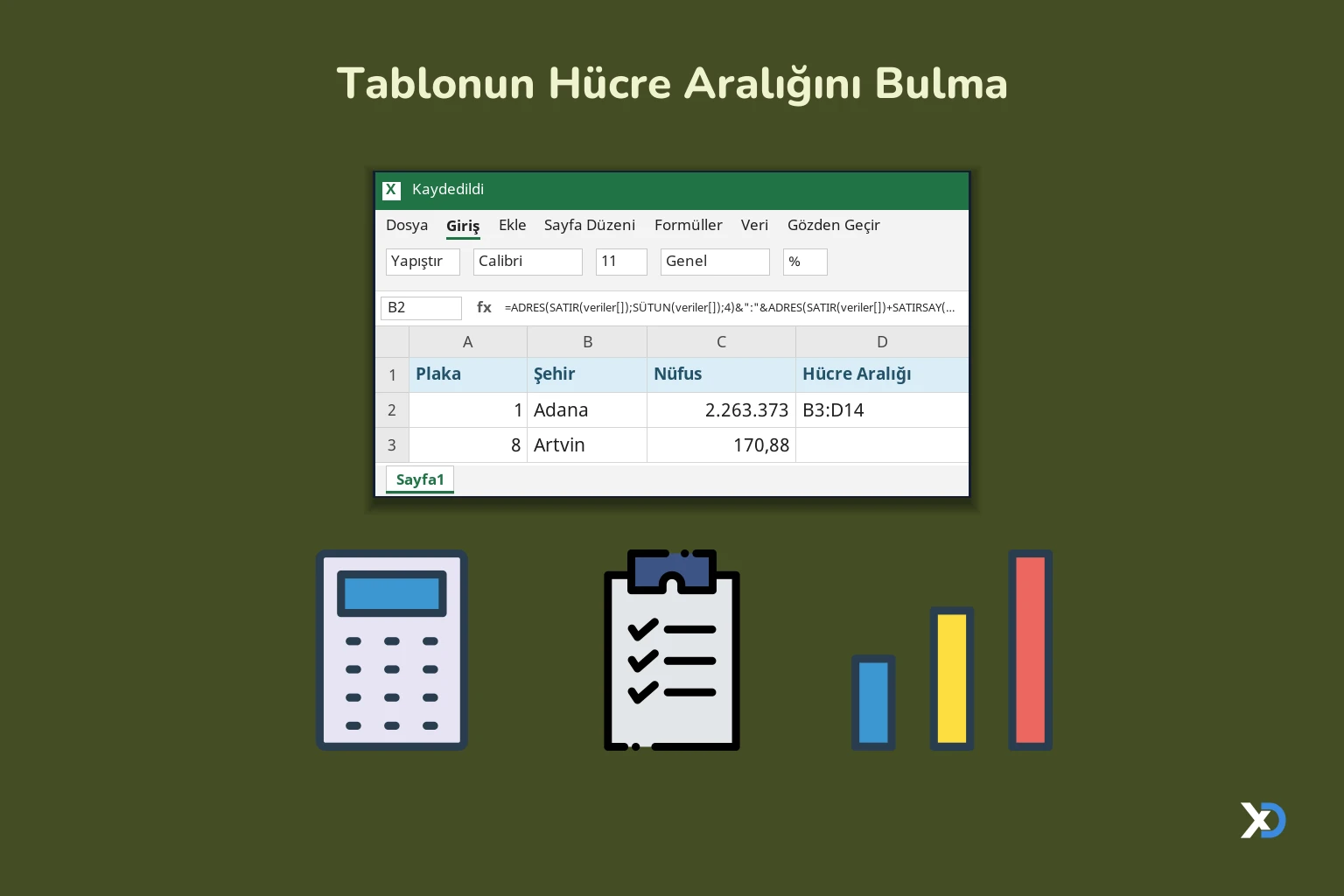
Bu şablon, bir Excel Tablosunun kapladığı hücre aralığını formülle metin olarak verir. Örnekteki tablonun adı veriler olup aralığı B3:D14 sonucuyla gösterilir. Aynı sonuca üç ayrı yöntemle ulaşılır.
İkinci yöntemde H3 hücresinde LAMBDA fonksiyonu kullanılır; LET, EĞER, EREFSE, DOLAYLI, AL, ADRES, SATIR ve SÜTUN fonksiyonlarıyla aralık dinamik olarak hesaplanır. Üçüncü yöntemde aynı formül Ad Yöneticisi'nde AralığıBul adıyla tanımlanır ve J3 hücresinde bu ad çağrılır:
Dosyanın içeriği
- Sayfa1: B3:D14 aralığında Plaka, Şehir ve Nüfus sütunlarından oluşan veriler adlı Excel Tablosu bulunur. Tablonun sağında, her yöntem için "Hücre Aralığı" başlıklı birer sonuç hücresi yer alır (F3, H3, J3).
Kullanılan formüller
Birinci yöntem tüm Excel sürümlerinde çalışır. Tablonun sol üst hücresi ADRES fonksiyonuyla, SATIR ve SÜTUN değerleri ve göreli adres türü olan 4 kullanılarak bulunur. Sağ alt hücre için aynı fonksiyona SATIRSAY ve SÜTUNSAY eklenir. İki adres ":" işaretiyle birleştirilir. F3 hücresindeki formülün yapısı şöyledir:=AralığıBul(veriler[])Nasıl kullanılır
- Dosyayı açın ve Sayfa1'e geçin.
- Birinci yöntemin sonucunu F3 hücresinde inceleyin; tabloya satır ya da sütun eklendiğinde sonuç güncellenir.
- İkinci ve üçüncü yöntemler yalnızca Excel 365 sürümlerinde çalışır; bu sürümde H3 ve J3 hücrelerindeki sonuçları karşılaştırın.
- Kendi tablonuzda kullanmak için formüllerdeki veriler adını tablonuzun adıyla değiştirin ya da AralığıBul adını doğrudan tablonuza uygulayın.
Galeri
-
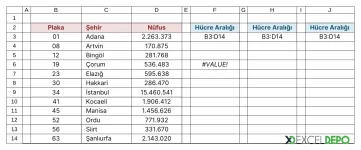 Tablonun Hücre Aralığını Bulma - 1
ExcelDepo tarafından daha fazla dosya
-
 2027 Excel Takvimi365 satırlık günlük plan, yazdırılabilir ay sayfası ve tamamlanma oranı veren 2027 ajandası
-
 2027 Tatil Günleri2027'nin 16 resmî tatilini çözümler, 1-3 gün izinle en uzun kesintisiz tatili planlar
-
 2027 Excel Takvimi ve Resmî Tatiller2027'nin 61 haftalık takvimi, 16 resmî tatili ve 24 köprü günü izin senaryosu tek dosyada
-
 Tabbed Latest Content - Latest Posts, Threads and Resources Widget for XenForo 2.3One tabbed block for latest posts, new threads, unanswered threads, resources and reviews.
-
 Download Countdown & Downloaders - Server-Enforced Download Timer for XenForo 2.3Make visitors wait before downloading attachments and XFRM files, and see who downloaded them.
-
 Fiyat Teklif Formu OluşturmaKalem maliyetlerinden ara toplamı, vergiyi ve genel toplamı hesaplayan yazdırılabilir teklif formu
-
 İnsan Kaynakları Mülakat Değerlendirme FormuAdayı 29 kriterde 1 ile 5 arasında puanlar, ağırlıklı toplamı ve değerlendirme bandını gösterir
-
 Gelir Gider Tablosu OluşturmaOn iki aylık gelir, gider ve vergi kalemlerinden net kazancı hesaplayıp grafikli panelde özetler









