
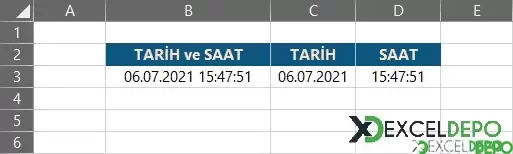
Bu şablon, tek bir hücrede yer alan tarih ve saat değerinin ayrı hücrelere bölünmesini gösterir. Saat bilgisi, tarih ve saat değerinden HOUR, MINUTE ve SECOND fonksiyonlarıyla ayrıştırılır ve TIME fonksiyonuyla saat olarak yeniden oluşturulur.
D3 hücresinde ise B3 içindeki değerin saat, dakika ve saniye bölümleri ayrı ayrı alınır ve birleştirilerek yalnızca saat değeri elde edilir:
NOW fonksiyonu çalışma kitabı her hesaplandığında güncellendiği için B3 ve D3 değerleri dosya açıldığında o anki zamana göre yenilenir. Sabit bir tarih ve saat üzerinde çalışmak için B3 hücresine değer elle yazılabilir.
Dosyanın içeriği
- Sayfa1: B2:D3 aralığında küçük bir uygulama tablosu bulunur. B3 hücresinde güncel tarih ve saat birlikte yer alır, D3 hücresinde ise bu değerden ayrıştırılan saat bilgisi gösterilir.
Kullanılan formüller
B3 hücresinde güncel tarih ve saati veren formül kullanılır:D3 hücresinde ise B3 içindeki değerin saat, dakika ve saniye bölümleri ayrı ayrı alınır ve birleştirilerek yalnızca saat değeri elde edilir:
NOW fonksiyonu çalışma kitabı her hesaplandığında güncellendiği için B3 ve D3 değerleri dosya açıldığında o anki zamana göre yenilenir. Sabit bir tarih ve saat üzerinde çalışmak için B3 hücresine değer elle yazılabilir.
Nasıl kullanılır
- Dosyayı açın ve Sayfa1 sayfasına geçin.
- B3 hücresindeki tarih ve saat değerini inceleyin; kendi verinizi kullanmak için bu hücreye yazın veya yapıştırın.
- D3 hücresindeki formülün B3 değerinden saati ayırdığını kontrol edin.
- Başka satırlarda kullanmak için D3 hücresindeki formülü aşağı doğru kopyalayın ve hücre başvurusunu ilgili tarih-saat hücresine uyarlayın.
- Saatin doğru görünmesi için sonuç hücresinin biçimini Saat olarak ayarlayın.
ExcelDepo tarafından daha fazla dosya
-
 Bilanço ve Finansal Analiz ŞablonuHesap kodlu bilanço ve gelir tablosundan oran analizi, dört pano ve rapor üreten Excel şablonu
-
 Devamsızlık ve Geç Kalma Takibi ile Absenteeism Oranı HesaplamaDevamsızlık ve geç kalma kayıtlarından kayıp saati ve absenteeism oranını hesaplayan panolu şablon
-
Excel VAR FonksiyonuWEEKDAY fonksiyonunun örneklerle anlatıldığı, ay içindeki gün tarihlerini bulan Excel dosyası
-
 Virgülle Ayrılan Metni Birden Çok Sütuna BölmeVirgülle ayrılmış metni sütunlara bölme örnekleri ve alıştırma verileri
-
 Excel İmsakiye BitlisBitlis ve 6 ilçesi için 2026 Ramazan imsak, öğle ve akşam vakitleri tek dosyada
-
Excel SANLOG2 FonksiyonuIMREAL işlevinin kullanımını dört örnek sayfayla gösteren İngilizce Excel dosyası
-
Excel SİNH FonksiyonuSTDEV fonksiyonunu açıklayan ve dört örnekle gösteren İngilizce Excel dosyası
-
 Aggregate Toplama İşlevini KullanmaAGGREGATE (TOPLAMA) işlevinin seçenek kodlarını örneklerle gösteren Excel çalışma kitabı





