

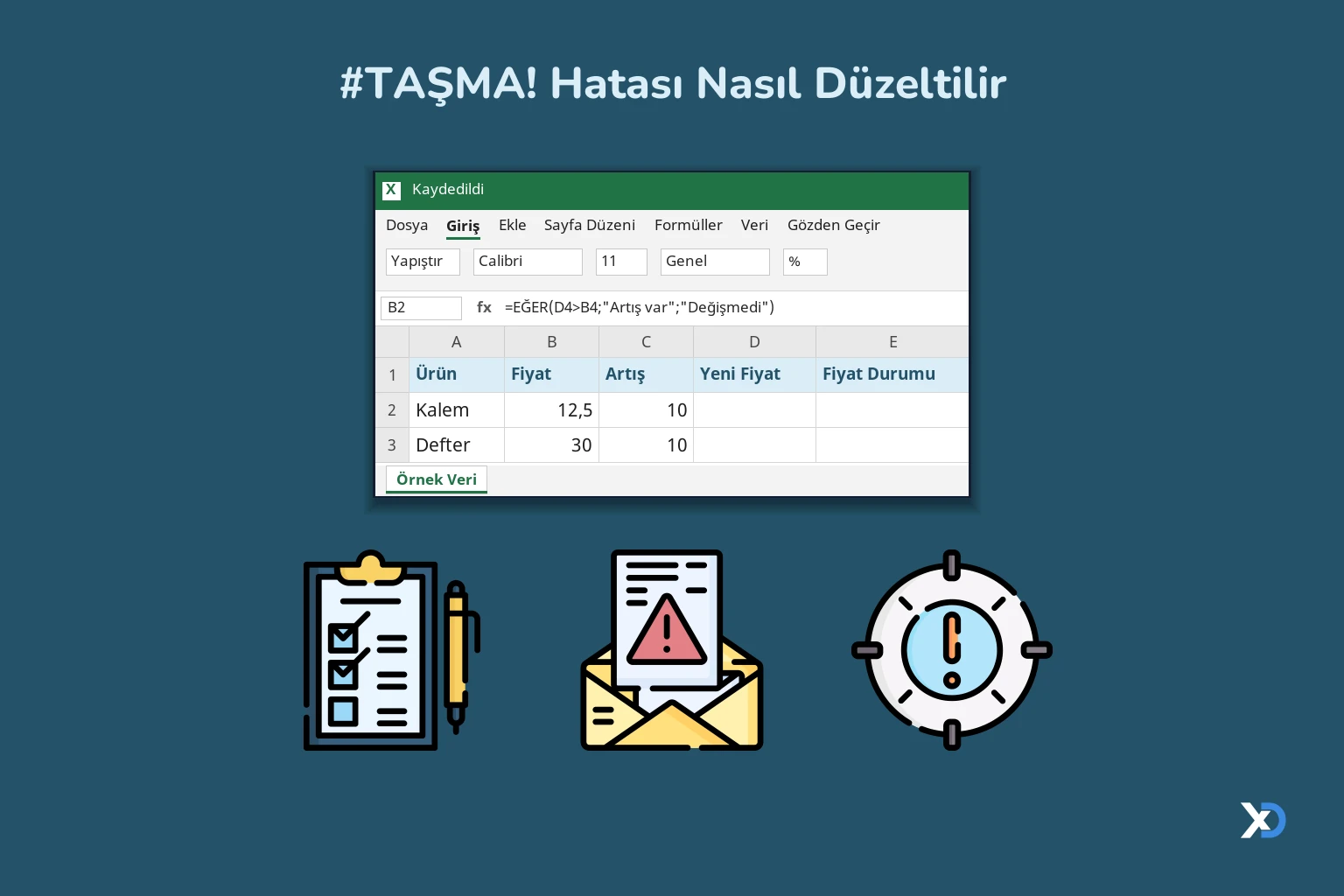
Bu dosya, dinamik dizi formüllerinde görülen #TAŞMA! hatasının nedenlerini ve çözümlerini özetler; yanında deneme yapılabilecek küçük bir fiyat tablosu içerir.
Dinamik dizi formülleri birden çok değer döndürür ve sonuçları komşu hücrelere "taşırır"; bu değerlerin kapladığı dikdörtgene taşma aralığı denir. Aralıktaki bir hücre dolu olduğunda formül sonuç veremez ve #TAŞMA! hatası görüntülenir. Taşma davranışı otomatiktir ve genel bir ayarla kapatılamaz; hatayı gidermek için nedenin bulunması gerekir.
Fiyat Durumu sütununda yeni fiyatın eskisinden yüksek olup olmadığı kontrol edilir:
Toplam satırında TOPLA fonksiyonu Fiyat ve Yeni Fiyat sütunlarını toplar.
Dinamik dizi formülleri birden çok değer döndürür ve sonuçları komşu hücrelere "taşırır"; bu değerlerin kapladığı dikdörtgene taşma aralığı denir. Aralıktaki bir hücre dolu olduğunda formül sonuç veremez ve #TAŞMA! hatası görüntülenir. Taşma davranışı otomatiktir ve genel bir ayarla kapatılamaz; hatayı gidermek için nedenin bulunması gerekir.
Dosyanın içeriği
- Örnek Veri: Ürün, Fiyat, Artış, Yeni Fiyat ve Fiyat Durumu sütunlarından oluşan 6 satırlık liste (A4:E9). Altında toplam satırı bulunur.
- Hata Çözümü: Neden, Belirti ve Çözüm sütunlarıyla 5 yaygın durumu listeler: taşma aralığında dolu hücre, görünmez karakter, içerik kesişimi beklenen formül, birleştirilmiş hücre ve tablo içinde dinamik dizi formülü.
Kullanılan formüller
Yeni Fiyat sütununda her satırda fiyat ile artış toplanır:=B4+C4Toplam satırında TOPLA fonksiyonu Fiyat ve Yeni Fiyat sütunlarını toplar.
Nasıl kullanılır
- Hata Çözümü sayfasında karşılaştığınız durumu Neden ve Belirti sütunlarından bulun.
- Taşma aralığındaki bir hücreyi seçerek aralığın sınırlarını görün; engelleyen veri veya boşluk gibi görünmez karakter varsa silin ya da başka yere taşıyın.
- Formülün eski Excel sürümlerindeki gibi tek değer döndürmesi isteniyorsa, aralığın önüne @ karakteri ekleyin.
- Örnek Veri sayfasında Artış sütunundaki değerleri değiştirerek Yeni Fiyat, Fiyat Durumu ve toplamların güncellendiğini izleyin.
Galeri
-
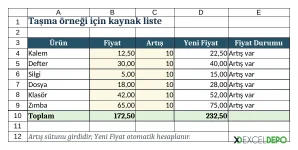 #TAŞMA! Hatası Nasıl Düzeltilir - 1
-
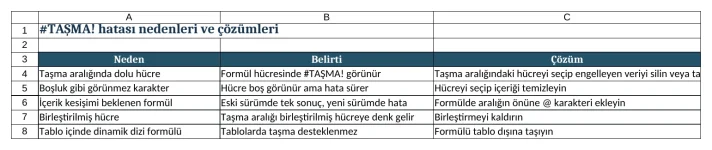 #TAŞMA! Hatası Nasıl Düzeltilir - 2
ExcelDepo tarafından daha fazla dosya
-
 2027 Excel Takvimi365 satırlık günlük plan, yazdırılabilir ay sayfası ve tamamlanma oranı veren 2027 ajandası
-
 2027 Tatil Günleri2027'nin 16 resmî tatilini çözümler, 1-3 gün izinle en uzun kesintisiz tatili planlar
-
 2027 Excel Takvimi ve Resmî Tatiller2027'nin 61 haftalık takvimi, 16 resmî tatili ve 24 köprü günü izin senaryosu tek dosyada
-
 Tabbed Latest Content - Latest Posts, Threads and Resources Widget for XenForo 2.3One tabbed block for latest posts, new threads, unanswered threads, resources and reviews.
-
 Download Countdown & Downloaders - Server-Enforced Download Timer for XenForo 2.3Make visitors wait before downloading attachments and XFRM files, and see who downloaded them.
-
 Fiyat Teklif Formu OluşturmaKalem maliyetlerinden ara toplamı, vergiyi ve genel toplamı hesaplayan yazdırılabilir teklif formu
-
 İnsan Kaynakları Mülakat Değerlendirme FormuAdayı 29 kriterde 1 ile 5 arasında puanlar, ağırlıklı toplamı ve değerlendirme bandını gösterir
-
 Gelir Gider Tablosu OluşturmaOn iki aylık gelir, gider ve vergi kalemlerinden net kazancı hesaplayıp grafikli panelde özetler








