

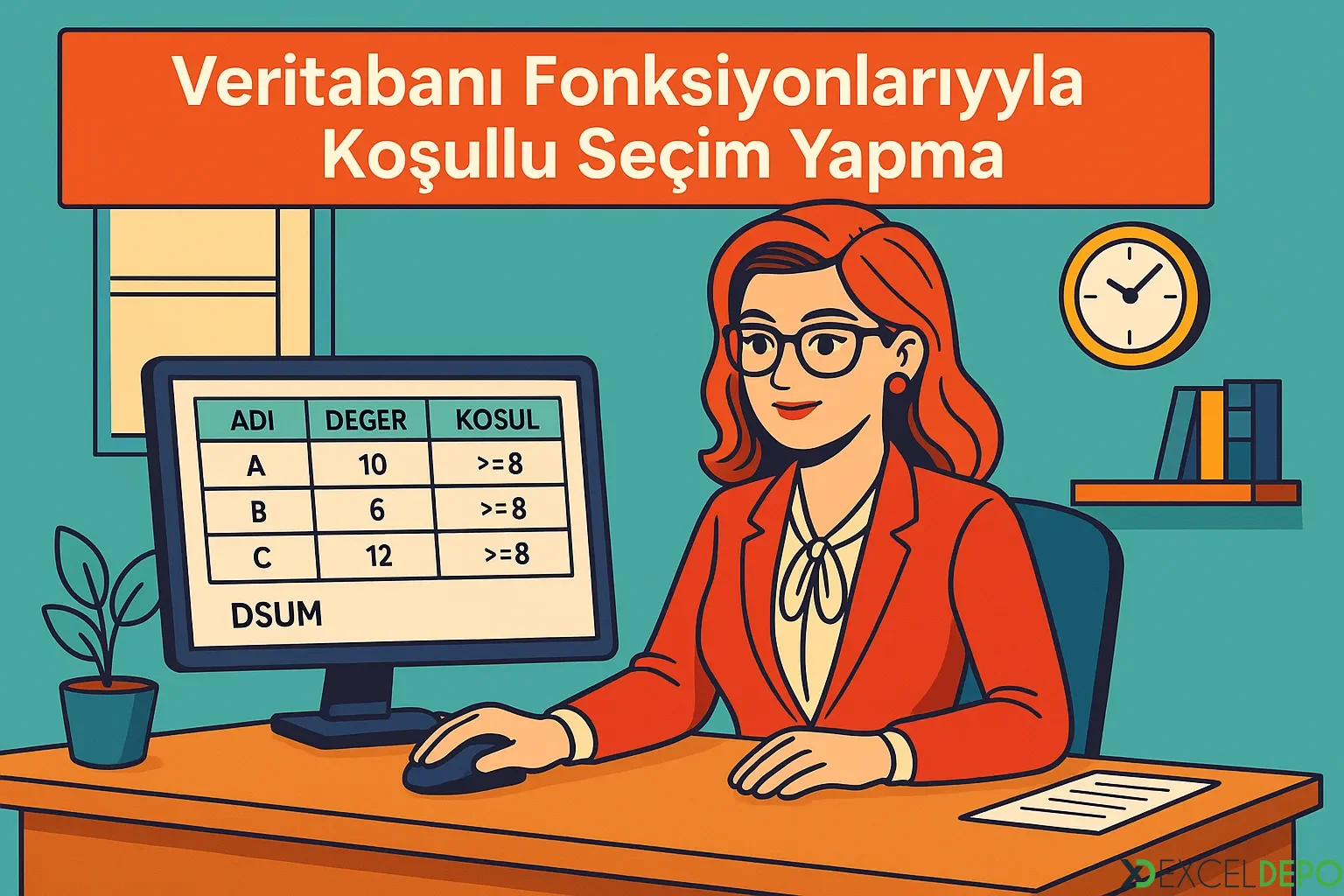
Dosya, Excel'in arama ve başvuru fonksiyonlarını konu bazlı sayfalarla örneklendirir. Her sayfa tek bir fonksiyonu ya da fonksiyon çiftini küçük bir tablo üzerinde gösterir. Dosya adı veritabanı fonksiyonlarını andırsa da dosyada DGET, DSUM veya DCOUNTA kullanılmaz; içerik LOOKUP, HLOOKUP, VLOOKUP ve AREAS örneklerinden oluşur.
Dosya makro içerir, açarken makroları etkinleştirmeniz gerekir.
LOOKUP örneklerinde aranan değerin tabloda bulunmadığı durumda dönen #N/A hatası da gösterilir. VLOOKUP sayfasında tam eşleşme ve hata yakalama şu yapıyla gösterilir:
HLOOKUP sayfasında son bağımsız değişkenin DOĞRU ve YANLIŞ olması durumunda sonucun nasıl değiştiği karşılaştırılır.
Dosya makro içerir, açarken makroları etkinleştirmeniz gerekir.
Dosyanın içeriği
- İÇİNDEKİLER: Sayfaların listelendiği gezinti sayfası.
- ADDRESS-ADRES(genel): ADDRESS fonksiyonu için sayfa.
- AREAS-ALANSAY(genel): Ali, Veli, Cemil ve Ayşe, Fatma, Emine adlarından oluşan iki ayrı blok üzerinde alan sayısı hesabı.
- LOOK-ARA-vektör: Kod ve Fiyat tablosunda vektör biçiminde LOOKUP örnekleri.
- LOOK-ARA-dizi: Dizi biçiminde LOOKUP örneği.
- VLOOKUP-DÜŞEYARA-genel2: Kod ve Fiyat tablosunda DÜŞEYARA örnekleri; tam eşleşme, yaklaşık eşleşme ve hata kontrolü.
- HLOOKUP-YATAYARA-genel2: Ocak ile Mart sütunlarından oluşan aylık tabloda YATAYARA örnekleri.
- Lookup-vlookup-hlookup: Üç arama fonksiyonunun aynı veri üzerinde karşılaştırıldığı sayfa.
Kullanılan formüller
AREAS sayfasında bitişik aralıktaki alan sayısı, aralıklar parantez içinde birleştirildiğinde ise birden fazla alan sayısı hesaplanır:=AREAS((B18:C21,B23:C26))Makrolar
Dosyada Module1 içinde formul adlı tek bir işlev vardır. Verilen hücrenin formülünü yerel dilde (Türkçe) metin olarak döndürür; sayfalarda formülün yanında metin olarak görüntülenmesi için kullanılır. İşlev dosya silme veya dış bağlantı gibi bir işlem yapmaz. Hücreye =formul(B7) şeklinde yazılarak çalıştırılır.Nasıl kullanılır
- Dosyayı açın ve makroları etkinleştirin.
- İÇİNDEKİLER sayfasından ilgilendiğiniz fonksiyonun sayfasına geçin.
- Aranan değer hücrelerini değiştirerek sonuçların nasıl değiştiğini izleyin.
- Formülün yazımını görmek için yanındaki formul hücresine bakın.
ExcelDepo tarafından daha fazla dosya
-
 Bilanço ve Finansal Analiz ŞablonuHesap kodlu bilanço ve gelir tablosundan oran analizi, dört pano ve rapor üreten Excel şablonu
-
 Devamsızlık ve Geç Kalma Takibi ile Absenteeism Oranı HesaplamaDevamsızlık ve geç kalma kayıtlarından kayıp saati ve absenteeism oranını hesaplayan panolu şablon
-
Excel VAR FonksiyonuWEEKDAY fonksiyonunun örneklerle anlatıldığı, ay içindeki gün tarihlerini bulan Excel dosyası
-
 Virgülle Ayrılan Metni Birden Çok Sütuna BölmeVirgülle ayrılmış metni sütunlara bölme örnekleri ve alıştırma verileri
-
 Excel İmsakiye BitlisBitlis ve 6 ilçesi için 2026 Ramazan imsak, öğle ve akşam vakitleri tek dosyada
-
Excel SANLOG2 FonksiyonuIMREAL işlevinin kullanımını dört örnek sayfayla gösteren İngilizce Excel dosyası
-
Excel SİNH FonksiyonuSTDEV fonksiyonunu açıklayan ve dört örnekle gösteren İngilizce Excel dosyası
-
 Aggregate Toplama İşlevini KullanmaAGGREGATE (TOPLAMA) işlevinin seçenek kodlarını örneklerle gösteren Excel çalışma kitabı






