
Sınırlayıcı Kullanarak Metni Sütunlara Bölme isimli makalemizde, bir hücre içinde yer alan farklı nitelikteki kelimelerin bir mantık dahilinde nasıl sütunlara dönüştürüleceği öğretilecektir.
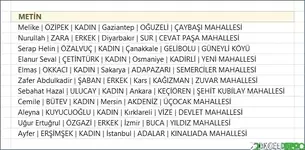
Üstteki resimde, aynı sütuna ait farklı satırlardaki hücrelerde yazılı veriler görülmektedir. Verilerde ADI, SOYADI, CİNSİYETİ, İL, İLÇE ve MAHALLE bilgisi yer alan çalışan bilgileri bulunmaktadır. Hücre içindeki sınırlayıcı rolünde ise, "|" işareti kullanılmaktadır. Resme dikkatli bakıldığında, | işaretinin sol ve sağında da birer boşluk bulunduğu belli olmaktadır. Şimdi verilerimizi ayrı ayrı hücrelere dönüştürme işlemine başlayalım.
Kullanacağımız formülün özü, belirli bir sınırlayıcıyı için YERİNEKOY ve YİNELE fonksiyonlarını kullanarak çok sayıda boşlukla değiştirmek, ardından "x sayıda oluşum" ile ilgili metni çıkarmak için de PARÇAAL fonksiyonu kullanmaktır. Fazladan boşluklardan kurtulmak için KIRP fonksiyonu kullanmaktır. Üstteki formül B3 hücresindeki değerin toplam uzunluğunu eşit sayıda boşlukla değiştirir ve şöyle bir görüntü oluşur.

Üstteki formül ise, x'inci alt dizeyi çıkarmak için PARÇAAL işlevini kullanır. Böylece PARÇAAL fonksiyonunun başlangıç_sayısı değerini bulmuş oluruz. Bu formülümüzün sonucu 1 olacaktır.
Ayıklanan toplam karakter, tam metin dizesinin uzunluğuna eşittir. Bu sayının bulunacağı kelimeyi almak için üstteki iki formülümüzün başına PARÇAAL formülünü eklememiz yeterli olacaktır.
Bu formül bize değeri verecektir ama ilk formülde kullandığımız boşluklar hala durmaktadır.
Son olarak bunun üstesinden gelebilmek adına, KIRP fonksiyonunu kullanıyoruz.
Yazdığımız formülü ilgili kelime sayısı kadar sağ sütuna ve alt satıra doğru çekmemiz yeterli olacaktır.
Sonuç:
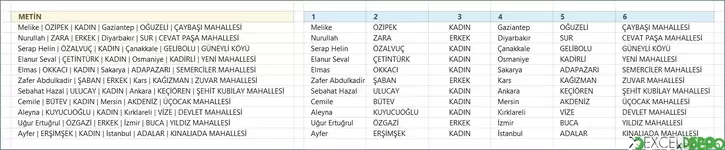
Üstteki formülde yazılı olan (D$2-1) kısmı var olan sıra numalararını referans alarak başlangıç sayısının bulunmasını sağlar. Biz burada sıra numarası kullanmayıp, D2 hücresine ADI bilgisini yazmak istersek, Excel 365 versiyonlarına özel olan SIRALI fonksiyonu ile aşağıdaki gibi sonuç elde edebiliriz.
Sonuca ait görünüm aşağıdaki gibi olacaktır:
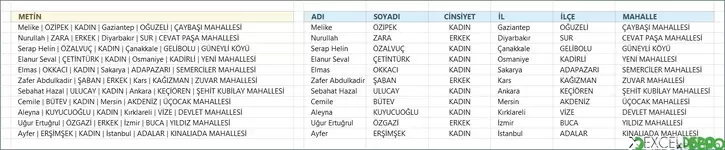
Üstte yazılı olan formülümüzü sağa doğru çekmeye gerek olmayıp, sadece aşağı doğru çoğaltmamız yeterli olacaktır. Eğer Excel 365 kullanıcısı değilseniz ve başlık kullanarak formül oluşturmak istiyorsanız, aşağıdaki gibi formülü değiştirebilirsiniz.
Makalemizden faydalanmanız temennisiyle.
Üstteki resimde, aynı sütuna ait farklı satırlardaki hücrelerde yazılı veriler görülmektedir. Verilerde ADI, SOYADI, CİNSİYETİ, İL, İLÇE ve MAHALLE bilgisi yer alan çalışan bilgileri bulunmaktadır. Hücre içindeki sınırlayıcı rolünde ise, "|" işareti kullanılmaktadır. Resme dikkatli bakıldığında, | işaretinin sol ve sağında da birer boşluk bulunduğu belli olmaktadır. Şimdi verilerimizi ayrı ayrı hücrelere dönüştürme işlemine başlayalım.
Geleneksel Fonksiyonlar
Metni sütunlara dönüştürme işlemi için kullanacağımız formülde yer alacak fonksiyonlarımız şunlar olacaktır:- KIRP
- PARÇAAL
- YERİNEKOY
- YİNELE
- UZUNLUK
Kullanacağımız formülün özü, belirli bir sınırlayıcıyı için YERİNEKOY ve YİNELE fonksiyonlarını kullanarak çok sayıda boşlukla değiştirmek, ardından "x sayıda oluşum" ile ilgili metni çıkarmak için de PARÇAAL fonksiyonu kullanmaktır. Fazladan boşluklardan kurtulmak için KIRP fonksiyonu kullanmaktır. Üstteki formül B3 hücresindeki değerin toplam uzunluğunu eşit sayıda boşlukla değiştirir ve şöyle bir görüntü oluşur.
Excel formülü
=(D$2-1)*UZUNLUK($B3)+1Ayıklanan toplam karakter, tam metin dizesinin uzunluğuna eşittir. Bu sayının bulunacağı kelimeyi almak için üstteki iki formülümüzün başına PARÇAAL formülünü eklememiz yeterli olacaktır.
Son olarak bunun üstesinden gelebilmek adına, KIRP fonksiyonunu kullanıyoruz.
Sonuç:
Yeni Nesil Dinamik Fonksiyonlar
Hemen üstteki resme dikkat ederseniz, sağa doğru formülün çoğaltılması esnasında veri başlıkları değil numaralar kullanılmıştır. Şimdi yeni nesil dinamik fonksiyonlar ile sıra numarası kullanmadan nasıl sonuç elde edeceğimizi görelim.
Excel formülü
=(D$2-1)*UZUNLUK($B3)+1Üstte yazılı olan formülümüzü sağa doğru çekmeye gerek olmayıp, sadece aşağı doğru çoğaltmamız yeterli olacaktır. Eğer Excel 365 kullanıcısı değilseniz ve başlık kullanarak formül oluşturmak istiyorsanız, aşağıdaki gibi formülü değiştirebilirsiniz.
Burada dikkat etmeniz gereken husus, SÜTUN()-3 kısmındaki 3 değerinin kullanımının iyi belirlenmesi gerekliliğidir.
Son olarak, eğer Excel 365 kullanıcısı iseniz ve bu versiyonun hayatımıza kattığı kolaylıklar ile tanışmak isterseniz ise, sadece aşağıdaki formülü yazmanız yeterli olacaktır.
Excel formülü
=METİNBÖL(B3;" | ")Ekli dosyalar
Son düzenleme:
