

Bu dosya, hücrelerin sayı biçimi kullanılarak bir sayının değerine dokunmadan görünümde çarpılıp bölünmesini gösterir. Biçim kodundaki % işareti görüntüyü 100 ile çarparken, sayı biçiminin sonundaki virgül görüntüyü 1000'e böler. Katlar ve on katları bu yolla elde edilir.
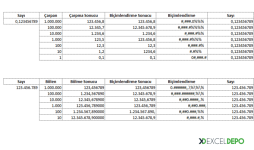
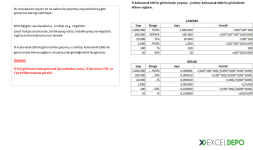
Bölme tablosunda sonuçlar benzer şekilde parantezli bölme işlemleriyle verilir; örneğin L16 hücresinde üç adet 100 çarpımı, dört adet 1000 çarpımına bölünür. Örnek sayfasında bölme sonucu, sabit sayının her satırdaki bölene bölünmesiyle bulunur:
Dosyanın içeriği
- Açıklama: ÇARPMA ve BÖLME başlıklı iki tablo içerir. Çarpma tablosunda 1.000.000'dan 10'a kadar sayılar, bölme tablosunda 1.000.000'dan 10.000'e kadar sayılar ile bunların sonuçları yer alır. Sayfanın üst satırında % işaretiyle 100 ile görünümde çarpma anlatılır.
- Örnek: 0,123456789 sayısı için "Modifier", "Biçimlendirme Sonucu" ve "Sayı" sütunları bulunur. Bölme bölümünde 123456789 sayısı 100000, 10000, 1000, 100 ve 10 ile bölünür; her satırın yanında uygulanan sayı biçimi kodu gösterilir.
Kullanılan formüller
Açıklama sayfasında sonuçlar 100 ve 1000 çarpanlarının birleşimiyle hesaplanır. Örneğin 1.000.000 değeri şu işlemle elde edilir:=100*100*100=$B$15/C16Makrolar
Dosya makro içerir, açarken makroları etkinleştirmeniz gerekir. Module1 içinde iki kullanıcı tanımlı fonksiyon vardır; ikisi de yalnızca okuma yapar, dosya silme veya dış bağlantı gibi bir işlem içermez.- Format: Başvurulan hücrenin sayı biçimi kodunu metin olarak döndürür. Örnek sayfasındaki G sütununda biçim kodları bu fonksiyonla gösterilir.
- Formul: Başvurulan hücrenin formülünü, Excel'in yerel dil yazımıyla metin olarak döndürür.
Nasıl kullanılır
- Dosyayı açın ve makroları etkinleştirin.
- Açıklama sayfasında çarpma ve bölme tablolarını inceleyin.
- Örnek sayfasında sayı sütunundaki değerlerin biçim kodlarına göre nasıl göründüğünü karşılaştırın.
- Hücre Biçimlendir > Özel bölümüne aynı kodları yazarak kendi sayılarınızda deneyin.
- Bir hücrenin biçim kodunu görmek için başka bir hücreye =format(hücre) yazın.
Galeri
-
 Çarpma Bölme Görünümü ile Katları ve On Katları Hesaplama - 1
-
 Çarpma Bölme Görünümü ile Katları ve On Katları Hesaplama - 2
ExcelDepo tarafından daha fazla dosya
-
 Bilanço ve Finansal Analiz ŞablonuHesap kodlu bilanço ve gelir tablosundan oran analizi, dört pano ve rapor üreten Excel şablonu
-
 Devamsızlık ve Geç Kalma Takibi ile Absenteeism Oranı HesaplamaDevamsızlık ve geç kalma kayıtlarından kayıp saati ve absenteeism oranını hesaplayan panolu şablon
-
Excel VAR FonksiyonuWEEKDAY fonksiyonunun örneklerle anlatıldığı, ay içindeki gün tarihlerini bulan Excel dosyası
-
 Virgülle Ayrılan Metni Birden Çok Sütuna BölmeVirgülle ayrılmış metni sütunlara bölme örnekleri ve alıştırma verileri
-
 Excel İmsakiye BitlisBitlis ve 6 ilçesi için 2026 Ramazan imsak, öğle ve akşam vakitleri tek dosyada
-
Excel SANLOG2 FonksiyonuIMREAL işlevinin kullanımını dört örnek sayfayla gösteren İngilizce Excel dosyası
-
Excel SİNH FonksiyonuSTDEV fonksiyonunu açıklayan ve dört örnekle gösteren İngilizce Excel dosyası
-
 Aggregate Toplama İşlevini KullanmaAGGREGATE (TOPLAMA) işlevinin seçenek kodlarını örneklerle gösteren Excel çalışma kitabı





