

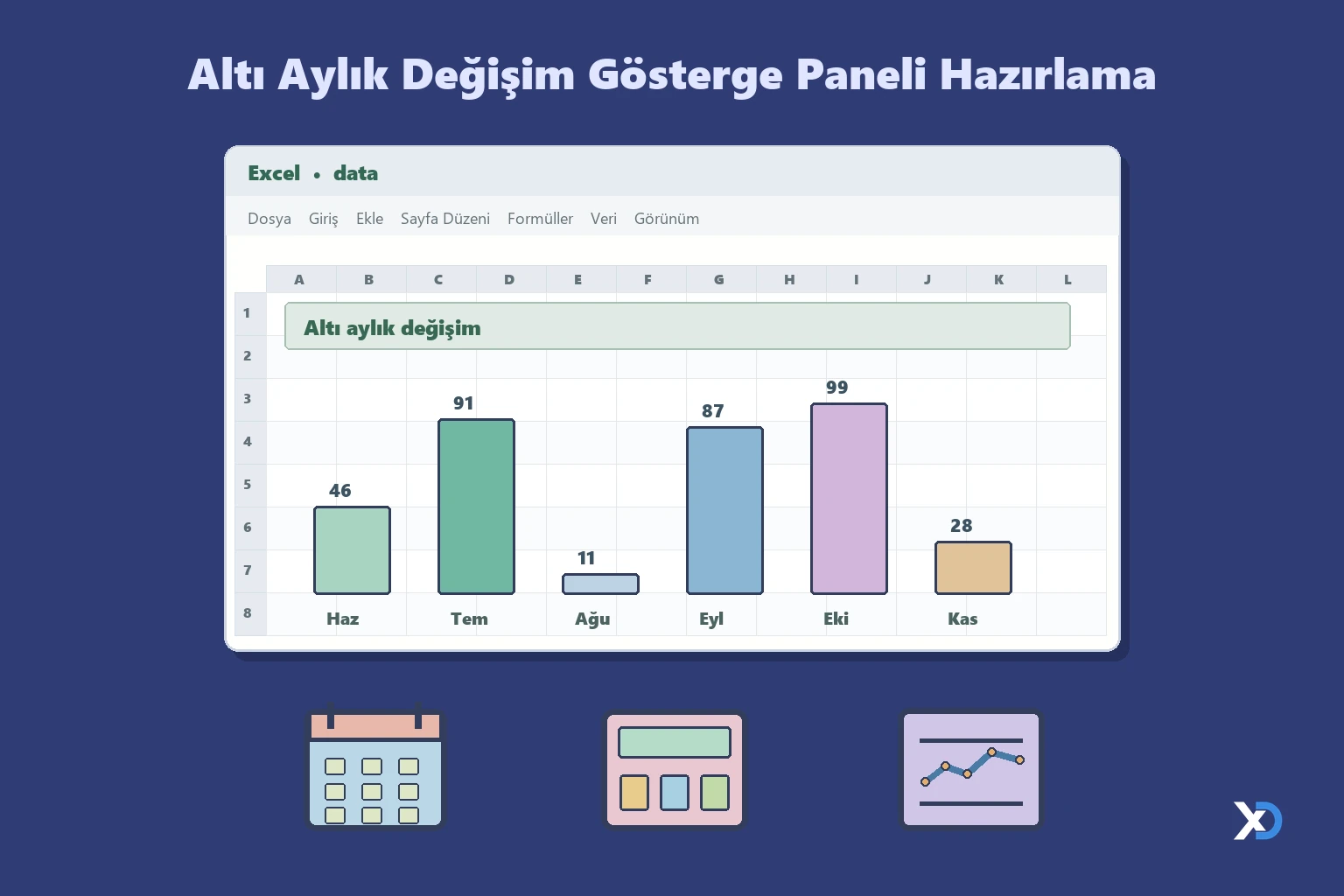
Bu dosya, aylık verilerin belirli bir pencere (altı ya da on iki ay) içinde dinamik bir grafikte gösterildiği bir gösterge paneli örneğidir. Kaydırma çubuğu ile pencerenin hangi aydan başlayacağını seçersiniz, grafik de seçime göre güncellenir.
Dosyanın içeriği
- Dashboard: Grafiğin yer aldığı sayfadır. Hücrelerde veri bulunmaz, panel nesneleri (grafik, kaydırma çubuğu) bu sayfadadır.
- data: A1:BA226 aralığındaki çalışma sayfasıdır. Seçili kaydırma çubuğu değeri, gösterilecek aylar (Jul, Sep, Nov vb.), grafik verisi ve 2018-2019 yıl başlıkları ile aylık değerler burada tutulur.
Kullanılan formüller
=OFFSET($C$10,,E2,,)ve=OFFSET(E13,$D$1,,,): Kaydırma çubuğu değerine göre veri aralığını kaydırarak gösterilecek ayları ve değerleri getirir.=E2+1: Ay sırasını birer birer artırır.=+MIN(D6:I6)ve=+MAX(D6:I6): Gösterilen altı değerin en küçük ve en büyük değerini bulur.=OR(AE7=$D$2,AE7=$E$2,...): Bir ayın seçili altı ay arasında olup olmadığını denetler.- Tanımlı adlar: Series1 ve X_Axis, KAYDIR (OFFSET) ile Window uzunluğunda aralık döndürür ve grafiğin dinamik kaynağıdır. Site ve YYYYMM adları #REF! hatası vermektedir, bunlar çalışmayı etkilemez ancak isterseniz Ad Yöneticisi'nden silebilirsiniz.
Makrolar
Dosya makro içerir, açarken makroları etkinleştirmeniz gerekir. Kodda dosya silme ya da dışarıya bağlantı gibi zararlı bir işlem görülmemiştir.- ScrollBar3_Change: Window değeri 12 ise kaydırma çubuğunun en büyük değerini 13, 6 ise 19 yapar. Böylece çubuk, seçilen pencere genişliğinin dışına taşmaz. Kaydırma çubuğu her değiştiğinde çalışır.
- ListBox1_Change: İçi boş bir yordamdır, herhangi bir işlem yapmaz.
Nasıl kullanılır
- Dosyayı açın ve makroları etkinleştirin.
- Dashboard sayfasındaki grafiğe bakın.
- Kaydırma çubuğunu kullanarak gösterilecek altı aylık dönemi değiştirin.
- Pencereyi on iki aya çıkarmak için Window adının değerini Ad Yöneticisi'nden 12 yapın.
- Kendi verilerinizi data sayfasındaki aylık değer alanına yazın.
ExcelDepo tarafından daha fazla dosya
-
 Bilanço ve Finansal Analiz ŞablonuHesap kodlu bilanço ve gelir tablosundan oran analizi, dört pano ve rapor üreten Excel şablonu
-
 Devamsızlık ve Geç Kalma Takibi ile Absenteeism Oranı HesaplamaDevamsızlık ve geç kalma kayıtlarından kayıp saati ve absenteeism oranını hesaplayan panolu şablon
-
Excel VAR FonksiyonuWEEKDAY fonksiyonunun örneklerle anlatıldığı, ay içindeki gün tarihlerini bulan Excel dosyası
-
 Virgülle Ayrılan Metni Birden Çok Sütuna BölmeVirgülle ayrılmış metni sütunlara bölme örnekleri ve alıştırma verileri
-
 Excel İmsakiye BitlisBitlis ve 6 ilçesi için 2026 Ramazan imsak, öğle ve akşam vakitleri tek dosyada
-
Excel SANLOG2 FonksiyonuIMREAL işlevinin kullanımını dört örnek sayfayla gösteren İngilizce Excel dosyası
-
Excel SİNH FonksiyonuSTDEV fonksiyonunu açıklayan ve dört örnekle gösteren İngilizce Excel dosyası
-
 Aggregate Toplama İşlevini KullanmaAGGREGATE (TOPLAMA) işlevinin seçenek kodlarını örneklerle gösteren Excel çalışma kitabı






