


Bu dosya, bir UserForm üzerinden randevu kaydı tutmanızı sağlayan örnek bir randevu takip çizelgesidir. Örnek veriler bir kuaför işletmesine göre hazırlanmıştır. Kaynak kodlar incelemeye ve geliştirmeye açıktır.
Dosya makro içerir, açarken makroları etkinleştirmeniz gerekir.
Benzer bir ihtiyacı olanlara yol gösterici olması amacıyla paylaşılmıştır.
Dosya makro içerir, açarken makroları etkinleştirmeniz gerekir.
Dosyanın içeriği
- giriş: Yeni kayıt girdiğiniz ana sayfadır. Adı soyadı, kuaförü, açık adres, boya no, tarih ve oksidan volume gibi alanlar yer alır. Bazı hücrelerde veri doğrulama (liste) kullanılmıştır.
- Randevu_Kayıt: Randevuların alt alta tutulduğu kayıt sayfasıdır (A1:S149). Yanındaki yardımcı alanda EĞERSAY (COUNTIF) ile sayım formülleri bulunur.
- müşteri dataları: Müşteri kayıtlarının tutulduğu sayfadır (yaklaşık 1568 satıra kadar). Sıra no, tarih, kuaför, açık adres ve boya no sütunları vardır.
- data: Açılır listelerin kaynağıdır: yapılacak işlemler (Ağda, Boya, Dip boya, Fön, Kaş, Kesim, Makyaj, Manikür, Pedikür, Röfle, Topuz vb.) ve kuaför adları (Can, Serdar, İsa). Dosyada
kuaför,tarihveyapılacakadlı tanımlı adlar bulunur.
Kullanılan formüller
=VLOOKUP(B6,'müşteri dataları'!B2:J1568,2,0)ve aynı yapıdaki ikinci formül (sütun 9), giriş sayfasında B6 hücresindeki değere göre müşteri dataları sayfasından ilgili bilgileri getirir.- EĞERSAY (COUNTIF) ve SOLDAN (LEFT) birlikte, Randevu_Kayıt sayfasındaki yardımcı alanda kuaför ve işlem bazında kaç kayıt olduğunu sayar (ör.
=COUNTIF(D2:D149,LEFT(O2,18))).
Makrolar
- kaydet (Module1): giriş sayfasının 3. satırındaki bilgileri Randevu_Kayıt sayfasında ilk boş satıra yazar, sıra numarasını verir ve giriş sayfasına döner.
- müşteri_kaydet (Module2): aynı giriş satırını müşteri dataları sayfasına yeni müşteri kaydı olarak ekler.
- Frm_Randevu (UserForm): Açılışta ListView kutusunu Randevu_Kayıt verileriyle doldurur, ComboBox'lara sütunlardaki tekrarsız değerleri yükler. Kaydet düğmesi yeni randevu ekler (tarih boşsa uyarır), Değiştir düğmesi seçili kaydı onayla günceller, Sil düğmesi onayla satırı siler. Listede çift tıklanan kayıt form alanlarına gelir.
- Module3: sayfadaki düğmeye bağlıdır ve formu açar.
Nasıl kullanılır
- Dosyayı açın ve makroları etkinleştirin.
- Sayfadaki düğmeye tıklayarak randevu formunu açın.
- Yeni randevu için alanları doldurup Kaydet düğmesini kullanın.
- Mevcut kaydı düzeltmek için listede çift tıklayın, bilgileri değiştirip Değiştir düğmesine basın.
- Silmek için kaydı seçip Sil düğmesini kullanın.
- Açılır liste seçeneklerini data sayfasından düzenleyebilirsiniz.
Benzer bir ihtiyacı olanlara yol gösterici olması amacıyla paylaşılmıştır.
Galeri
-
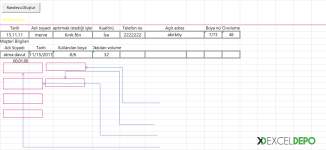 Randevu Çizelgesi Hazırlama - 1
ExcelDepo tarafından daha fazla dosya
-
 Bilanço ve Finansal Analiz ŞablonuHesap kodlu bilanço ve gelir tablosundan oran analizi, dört pano ve rapor üreten Excel şablonu
-
 Devamsızlık ve Geç Kalma Takibi ile Absenteeism Oranı HesaplamaDevamsızlık ve geç kalma kayıtlarından kayıp saati ve absenteeism oranını hesaplayan panolu şablon
-
Excel VAR FonksiyonuWEEKDAY fonksiyonunun örneklerle anlatıldığı, ay içindeki gün tarihlerini bulan Excel dosyası
-
 Virgülle Ayrılan Metni Birden Çok Sütuna BölmeVirgülle ayrılmış metni sütunlara bölme örnekleri ve alıştırma verileri
-
 Excel İmsakiye BitlisBitlis ve 6 ilçesi için 2026 Ramazan imsak, öğle ve akşam vakitleri tek dosyada
-
Excel SANLOG2 FonksiyonuIMREAL işlevinin kullanımını dört örnek sayfayla gösteren İngilizce Excel dosyası
-
Excel SİNH FonksiyonuSTDEV fonksiyonunu açıklayan ve dört örnekle gösteren İngilizce Excel dosyası
-
 Aggregate Toplama İşlevini KullanmaAGGREGATE (TOPLAMA) işlevinin seçenek kodlarını örneklerle gösteren Excel çalışma kitabı






