

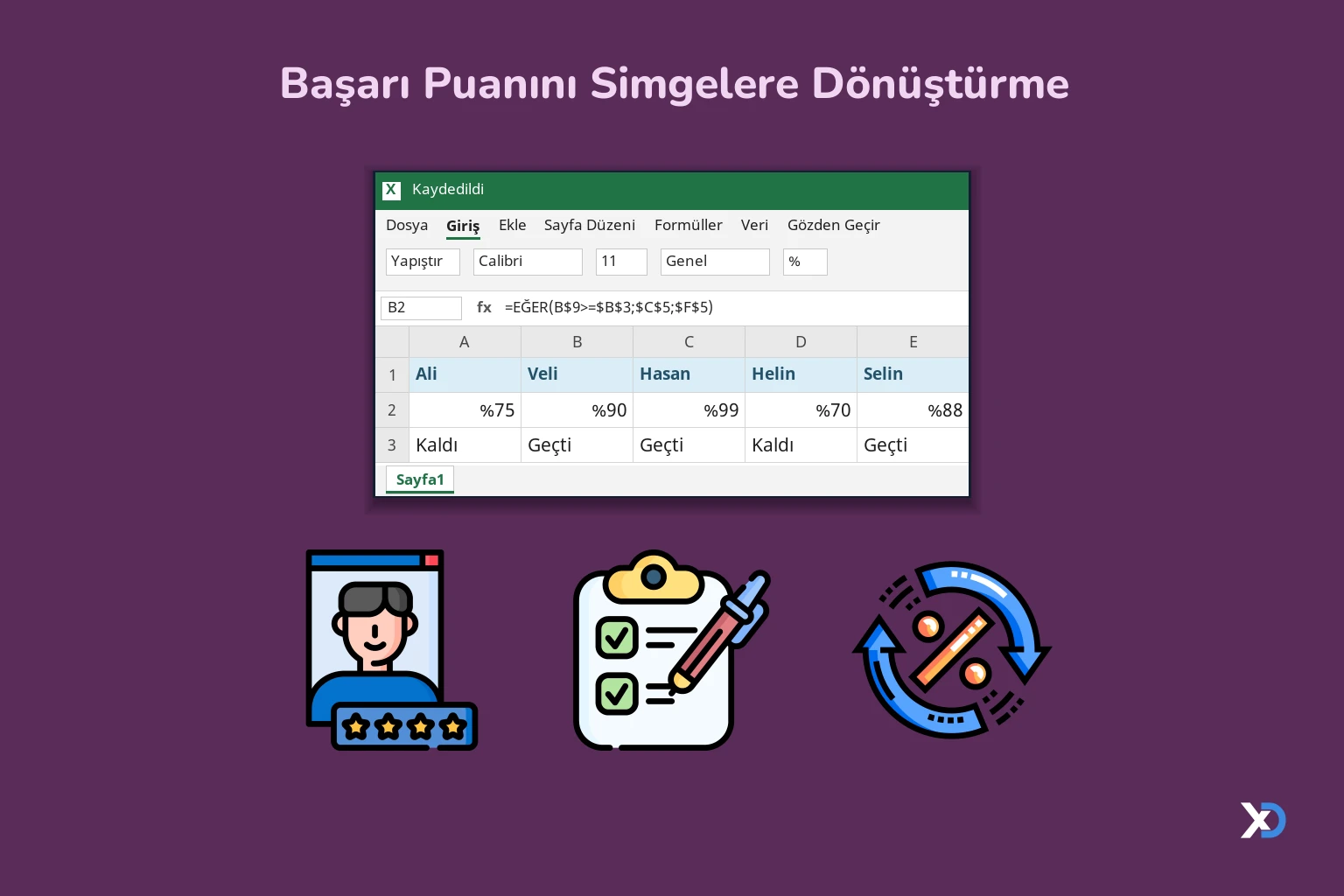
Bu dosya, başarı puanlarının (yüzde değerlerinin) belirlenen bir baraj puanıyla karşılaştırılarak hücrelerde yeşil tik ve kırmızı çarpı simgeleri şeklinde gösterilmesini örneklendirir. Baraj değeri tek bir hücreden değiştirilir; tüm sonuçlar buna göre otomatik güncellenir.
Sonuç satırında EĞER fonksiyonu, puanı baraj değeriyle karşılaştırır ve "Geçti" simgesini ya da "Kaldı" simgesini getirir. B11 hücresindeki formül şöyledir:
Aynı formül C11:F11 hücrelerine kopyalanmıştır.
Dosyanın içeriği
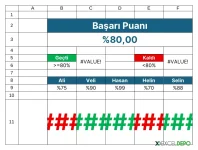
Dosya tek sayfadan (Sayfa1) oluşur.- B2:B3: "Başarı Puanı" başlığı ve baraj değeri (%80).
- B5:F6: "Geçti" ve "Kaldı" durumlarına ait hücre içi simge resimleri (C5 ve F5) ile her durumun koşul metni (>=80% ve <80%).
- B8:F9: Ali, Veli, Hasan, Helin ve Selin adlı beş kişinin başarı puanları (%75, %90, %99, %70, %88).
- B11:F11: Her kişinin puanına karşılık gelen tik ya da çarpı simgesi.
Kullanılan formüller
Koşul metinleri, baraj değerinden otomatik üretilir. Örneğin B6 hücresinde METNEÇEVİR kullanılır:=">="&METNEÇEVİR(B3;"0%")=">="&TEXT(B3,"0%")Aynı formül C11:F11 hücrelerine kopyalanmıştır.
Nasıl kullanılır
- B3 hücresine baraj puanını girin; koşul metinleri ve simgeler otomatik değişir.
- B8:F8 aralığına isimleri, B9:F9 aralığına yüzde puanlarını yazın.
- Sonuçlar B11:F11 satırında simge olarak izlenir; baraj değerine eşit ya da üzeri puanlar tik, altındakiler çarpı alır.
- Daha fazla kişi için F8:F11 sütununun biçimi ve formülü sağa kopyalanır.
Galeri
-
 Başarı Puanını Simgelere Dönüştürme - 1
ExcelDepo tarafından daha fazla dosya
-
 2027 Excel Takvimi365 satırlık günlük plan, yazdırılabilir ay sayfası ve tamamlanma oranı veren 2027 ajandası
-
 2027 Tatil Günleri2027'nin 16 resmî tatilini çözümler, 1-3 gün izinle en uzun kesintisiz tatili planlar
-
 2027 Excel Takvimi ve Resmî Tatiller2027'nin 61 haftalık takvimi, 16 resmî tatili ve 24 köprü günü izin senaryosu tek dosyada
-
 Tabbed Latest Content - Latest Posts, Threads and Resources Widget for XenForo 2.3One tabbed block for latest posts, new threads, unanswered threads, resources and reviews.
-
 Download Countdown & Downloaders - Server-Enforced Download Timer for XenForo 2.3Make visitors wait before downloading attachments and XFRM files, and see who downloaded them.
-
 Fiyat Teklif Formu OluşturmaKalem maliyetlerinden ara toplamı, vergiyi ve genel toplamı hesaplayan yazdırılabilir teklif formu
-
 İnsan Kaynakları Mülakat Değerlendirme FormuAdayı 29 kriterde 1 ile 5 arasında puanlar, ağırlıklı toplamı ve değerlendirme bandını gösterir
-
 Gelir Gider Tablosu OluşturmaOn iki aylık gelir, gider ve vergi kalemlerinden net kazancı hesaplayıp grafikli panelde özetler









