

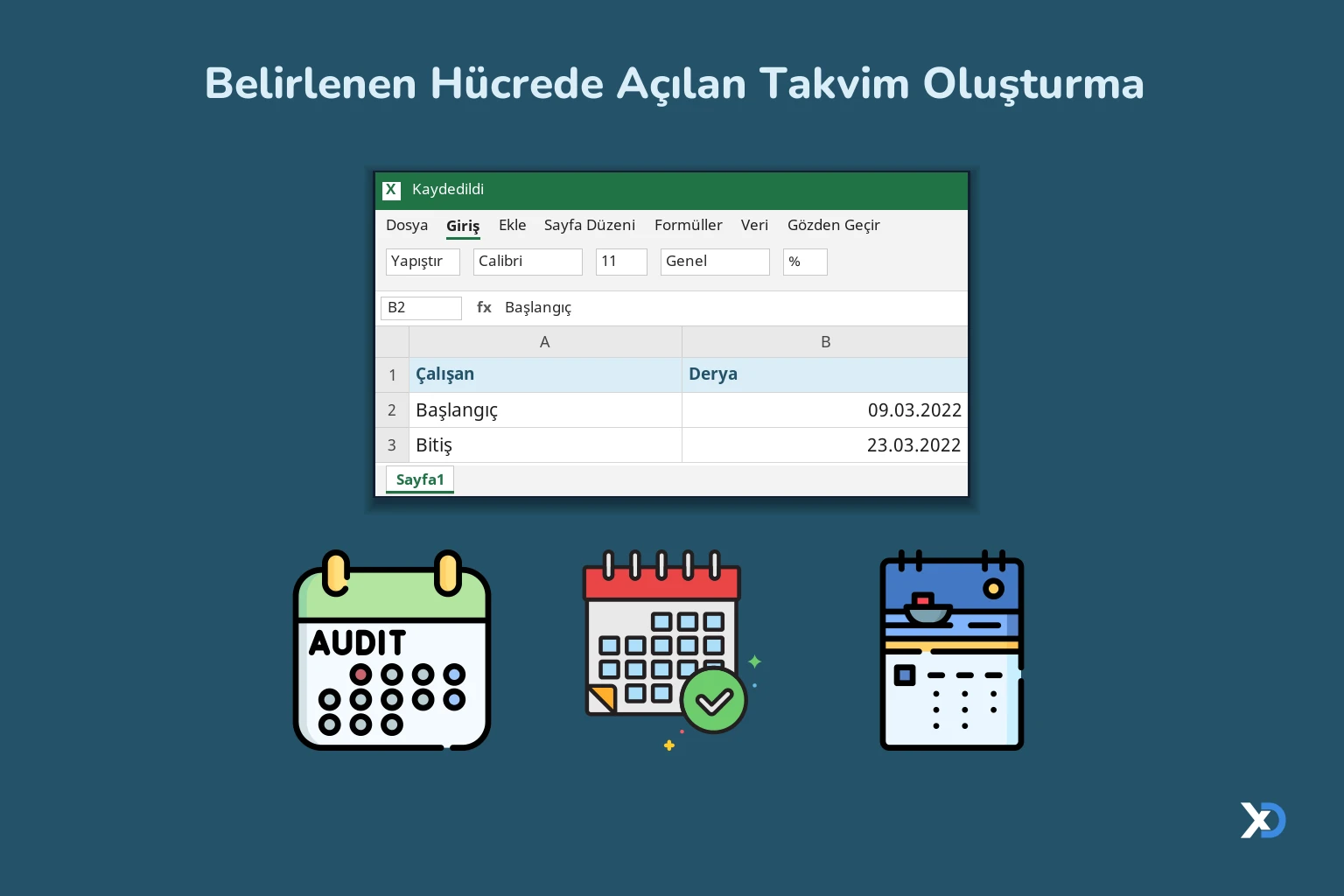
Bu şablonda C5 ve E5 hücreleri seçildiğinde hücrenin hemen sağında bir takvim penceresi açılır. Takvimde tıklanan tarih seçili hücreye yazılır ve pencere kapanır. Başlangıç ve bitiş tarihlerinin elle yazılması yerine takvimden seçilmesi gereken alanlar için uygundur.
Dosyanın içeriği
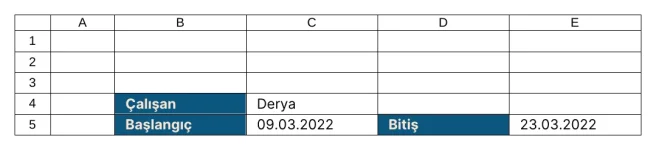
- Sayfa1: B4 hücresinde "Çalışan" başlığı ve yanında örnek ad, B5 hücresinde "Başlangıç", D5 hücresinde "Bitiş" başlıkları bulunur. Tarihler C5 (başlangıç) ve E5 (bitiş) hücrelerine girilir; örnek olarak 09.03.2022 ve 23.03.2022 tarihleri yazılıdır.
- frmDatePicker: İçinde MonthView takvim nesnesi bulunan UserForm.
- modPixels ve modForms: Takvim penceresinin hücrenin yanına konumlandırılması ve başlık çubuğunun ayarlanması için kullanılan modüller.
Makrolar
Dosya makro içerir, açarken makroları etkinleştirmeniz gerekir.- Worksheet_SelectionChange (Sayfa1): Seçilen hücre C5 veya E5 ise önce açık takvim kapatılır; hücrede tarih varsa takvim o tarihle açılır ve form kapatılmadan gösterilir. Başka bir hücre seçilirse takvim kapatılır.
- MonthView1_DateClick (frmDatePicker): Tıklanan tarihi etkin hücreye yazar ve formu kapatır.
- UserForm_Initialize (frmDatePicker): Form boyutunu ayarlar, başlık çubuğunu gizler ve formu etkin hücrenin bir sağındaki hücrenin koordinatlarına yerleştirir.
- GetPointCoordinates (modPixels): Hücrenin ekran konumunu zoom oranını da dikkate alarak hesaplar. Windows API fonksiyonları (GetDC, GetDeviceCaps) ekran çözünürlüğünü okumak için kullanılır.
- ShowTitleBar (modForms): Windows API ile formun başlık çubuğunu gizler veya gösterir.
Nasıl kullanılır
- Dosyayı açın ve makroları etkinleştirin.
- Gerekirse bilgisayarda MSCOMCT2.OCX dosyasını register edin.
- Sayfa1'de C5 veya E5 hücresini seçin; takvim hücrenin yanında açılır.
- Takvimden bir gün tıklayın; tarih hücreye yazılır ve takvim kapanır.
- Başka bir tarih alanında kullanmak için Sheet1 kodundaki C5 ve E5 adresleri değiştirilir.
Galeri
-
 Belirlenen Hücrede Açılan Takvim Oluşturma - 1
ExcelDepo tarafından daha fazla dosya
-
 2027 Excel Takvimi365 satırlık günlük plan, yazdırılabilir ay sayfası ve tamamlanma oranı veren 2027 ajandası
-
 2027 Tatil Günleri2027'nin 16 resmî tatilini çözümler, 1-3 gün izinle en uzun kesintisiz tatili planlar
-
 2027 Excel Takvimi ve Resmî Tatiller2027'nin 61 haftalık takvimi, 16 resmî tatili ve 24 köprü günü izin senaryosu tek dosyada
-
 Tabbed Latest Content - Latest Posts, Threads and Resources Widget for XenForo 2.3One tabbed block for latest posts, new threads, unanswered threads, resources and reviews.
-
 Download Countdown & Downloaders - Server-Enforced Download Timer for XenForo 2.3Make visitors wait before downloading attachments and XFRM files, and see who downloaded them.
-
 Fiyat Teklif Formu OluşturmaKalem maliyetlerinden ara toplamı, vergiyi ve genel toplamı hesaplayan yazdırılabilir teklif formu
-
 İnsan Kaynakları Mülakat Değerlendirme FormuAdayı 29 kriterde 1 ile 5 arasında puanlar, ağırlıklı toplamı ve değerlendirme bandını gösterir
-
 Gelir Gider Tablosu OluşturmaOn iki aylık gelir, gider ve vergi kalemlerinden net kazancı hesaplayıp grafikli panelde özetler










Açıklama kısmında yazmıştım.