

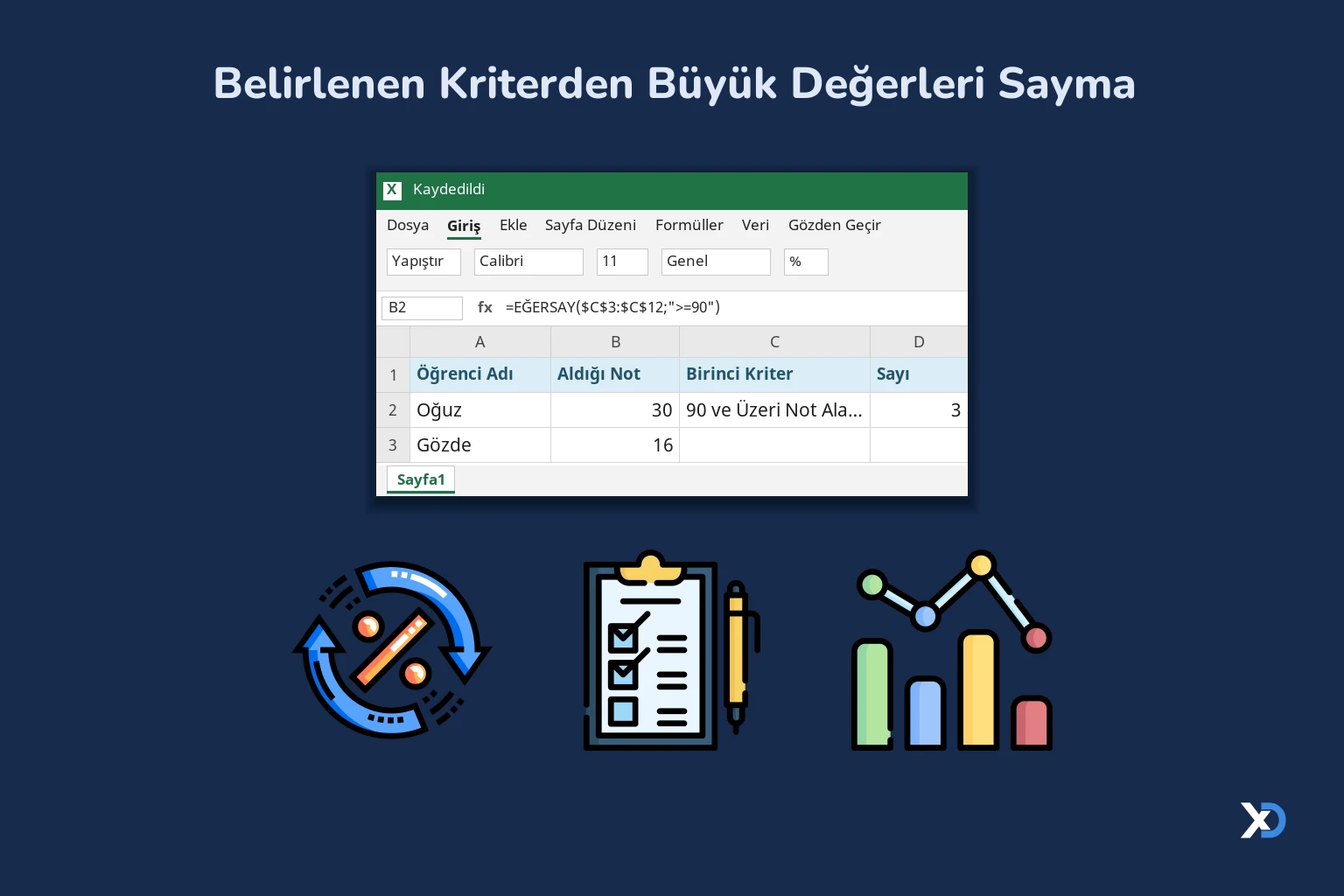
Bu şablon, bir hücre aralığındaki değerlerden belirlenen kriterden büyük olanların sayılmasını öğrenci notları örneğiyle gösterir. Tek kriterli saymada EĞERSAY kullanılır; aynı sonuç yeni nesil Excel fonksiyonlarından FİLTRE ile de alınabilir.
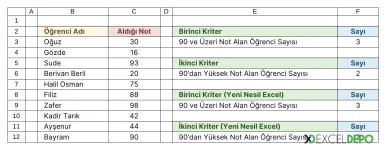
Sonuç 3'tür; bu notları Sude, Zafer ve Bayram almıştır. F6 hücresinde ">90" ölçütü kullanılır ve sonuç 2'dir. Notu tam 90 olan Bayram bu kriterin dışında kalır.
F9 hücresinde aynı sayım FİLTRE ile yapılır:
FİLTRE tek başına kullanılırsa kriteri sağlayan notları listeler; dıştaki BAĞ_DEĞ_DOLU_SAY bu notları saydırır. F12 hücresinde aynı yapı ">90" koşuluyla kurulmuştur.
Dosyanın içeriği
Dosyada tek sayfa bulunur: Sayfa1.- B2:C12: "Öğrenci Adı" ve "Aldığı Not" sütunlarında 10 öğrencinin notları yer alır.
- E2:F3: "Birinci Kriter" bölümünde 90 ve üzeri not alan öğrenci sayısı hesaplanır.
- E5:F6: "İkinci Kriter" bölümünde 90'dan yüksek not alan öğrenci sayısı hesaplanır.
- E8:F12: Aynı iki kriter, yeni nesil Excel yöntemiyle (FİLTRE) yeniden hesaplanır.
Kullanılan formüller
F3 hücresinde 90 ve üzeri notlar sayılır:Sonuç 3'tür; bu notları Sude, Zafer ve Bayram almıştır. F6 hücresinde ">90" ölçütü kullanılır ve sonuç 2'dir. Notu tam 90 olan Bayram bu kriterin dışında kalır.
F9 hücresinde aynı sayım FİLTRE ile yapılır:
=BAĞ_DEĞ_DOLU_SAY(FİLTRE($C$3:$C$12;$C$3:$C$12>=90))Nasıl kullanılır
- C3:C12 aralığındaki notları kendi verilerinizle değiştirin.
- Kriter değerini değiştirmek için formüllerdeki 90 sayısını güncelleyin.
- Sonuçları F3, F6, F9 ve F12 hücrelerinden okuyun.
Galeri
-
 Belirlenen Kriterden Büyük Değerleri Sayma - 1
ExcelDepo tarafından daha fazla dosya
-
 2027 Excel Takvimi365 satırlık günlük plan, yazdırılabilir ay sayfası ve tamamlanma oranı veren 2027 ajandası
-
 2027 Tatil Günleri2027'nin 16 resmî tatilini çözümler, 1-3 gün izinle en uzun kesintisiz tatili planlar
-
 2027 Excel Takvimi ve Resmî Tatiller2027'nin 61 haftalık takvimi, 16 resmî tatili ve 24 köprü günü izin senaryosu tek dosyada
-
 Tabbed Latest Content - Latest Posts, Threads and Resources Widget for XenForo 2.3One tabbed block for latest posts, new threads, unanswered threads, resources and reviews.
-
 Download Countdown & Downloaders - Server-Enforced Download Timer for XenForo 2.3Make visitors wait before downloading attachments and XFRM files, and see who downloaded them.
-
 Fiyat Teklif Formu OluşturmaKalem maliyetlerinden ara toplamı, vergiyi ve genel toplamı hesaplayan yazdırılabilir teklif formu
-
 İnsan Kaynakları Mülakat Değerlendirme FormuAdayı 29 kriterde 1 ile 5 arasında puanlar, ağırlıklı toplamı ve değerlendirme bandını gösterir
-
 Gelir Gider Tablosu OluşturmaOn iki aylık gelir, gider ve vergi kalemlerinden net kazancı hesaplayıp grafikli panelde özetler








