

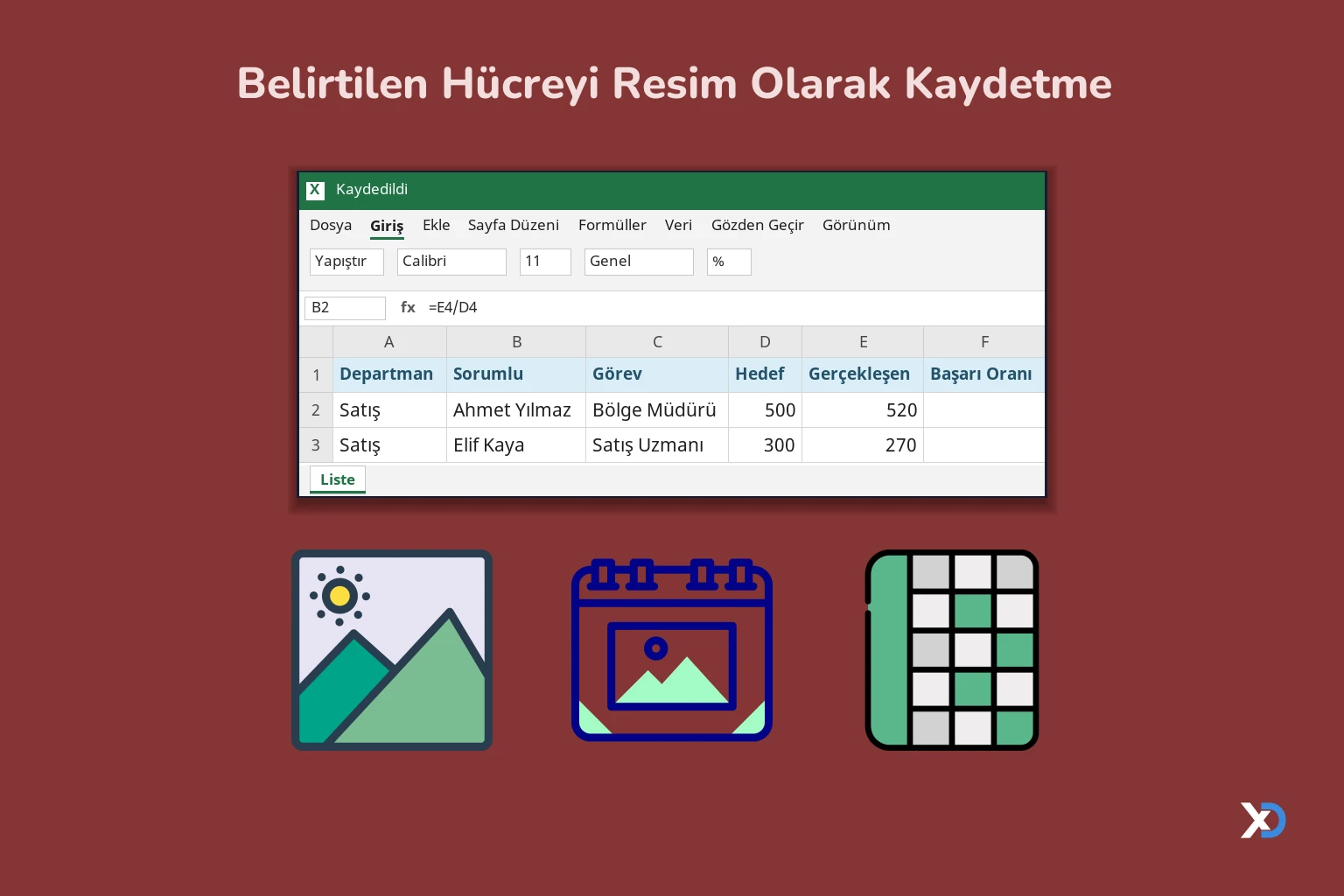
Bu şablon, bir hücre aralığının resim olarak kaydedilmesini gösterir. Rapor ya da tablo, biçimiyle birlikte resme çevrilip e-postaya veya sunuma eklenebilir. Dosya makro içermez; işlem Excel'in kendi komutlarıyla yapılır.
Toplam satırında TOPLA fonksiyonu hedef ve gerçekleşen sütunlarını toplar, genel başarı oranı bu iki toplamdan hesaplanır. Hedef için D16 hücresinde:
Dosyanın içeriği
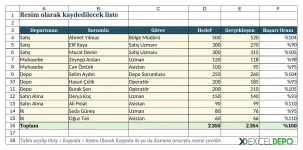
- Liste: Departman, Sorumlu, Görev, Hedef, Gerçekleşen ve Başarı Oranı sütunlarından oluşan 12 satırlık örnek tablo. Başlık satırı sabitlenmiştir (A4 hücresinden itibaren kaydırılır); en altta toplam satırı bulunur.
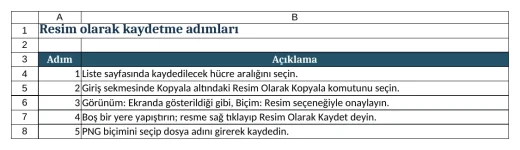
- Kullanım: Resim olarak kaydetme işleminin beş adımını anlatan sayfa.
Kullanılan formüller
Başarı Oranı sütununda gerçekleşen değer hedefe bölünür. Örneğin F4 hücresinde:=E4/D4Nasıl kullanılır
- Liste sayfasındaki örnek verileri kendi verilerinizle değiştirin ya da resme çevirmek istediğiniz aralığı seçin.
- Giriş sekmesinde Kopyala düğmesinin altındaki Resim Olarak Kopyala komutunu seçin.
- Görünüm olarak "Ekranda gösterildiği gibi", biçim olarak "Resim" seçeneğini onaylayın.
- Boş bir alana yapıştırın, resme sağ tıklayıp "Resim Olarak Kaydet" deyin.
- PNG biçimini seçip dosya adını girerek kaydedin.
Galeri
-
 Belirtilen Hücreyi Resim Olarak Kaydetme - 1
-
 Belirtilen Hücreyi Resim Olarak Kaydetme - 2
ExcelDepo tarafından daha fazla dosya
-
 2027 Excel Takvimi365 satırlık günlük plan, yazdırılabilir ay sayfası ve tamamlanma oranı veren 2027 ajandası
-
 2027 Tatil Günleri2027'nin 16 resmî tatilini çözümler, 1-3 gün izinle en uzun kesintisiz tatili planlar
-
 2027 Excel Takvimi ve Resmî Tatiller2027'nin 61 haftalık takvimi, 16 resmî tatili ve 24 köprü günü izin senaryosu tek dosyada
-
 Tabbed Latest Content - Latest Posts, Threads and Resources Widget for XenForo 2.3One tabbed block for latest posts, new threads, unanswered threads, resources and reviews.
-
 Download Countdown & Downloaders - Server-Enforced Download Timer for XenForo 2.3Make visitors wait before downloading attachments and XFRM files, and see who downloaded them.
-
 Fiyat Teklif Formu OluşturmaKalem maliyetlerinden ara toplamı, vergiyi ve genel toplamı hesaplayan yazdırılabilir teklif formu
-
 İnsan Kaynakları Mülakat Değerlendirme FormuAdayı 29 kriterde 1 ile 5 arasında puanlar, ağırlıklı toplamı ve değerlendirme bandını gösterir
-
 Gelir Gider Tablosu OluşturmaOn iki aylık gelir, gider ve vergi kalemlerinden net kazancı hesaplayıp grafikli panelde özetler









