
Bu dosya, Excel'in Mühendislik kategorisindeki BESINIR (İngilizce adı GESTEP) fonksiyonunu tanıtır. Fonksiyon, bir sayının sınır değerden büyük veya eşit olup olmadığını sınar. Dosyadaki anlatım ve örnek sayfaları İngilizcedir.
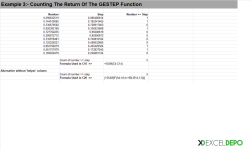
Example 3 sayfasında her satırdaki sonuç, sayı ve sınır değer hücrelerinden hesaplanır, sonuç 1 veya 0 döner. C4 hücresindeki formül şöyledir:
Aynı sayfada SUM ile C4:C14 aralığı toplanır, FORMULATEXT ile bu toplam formülünün metni gösterilir. Sınır değeri aşan veya eşit olan satırların sayısı, aynı sonucu veren bir dizi formülüyle de hesaplanır (C20 hücresi); formülde SUM ve IF birlikte kullanılır.
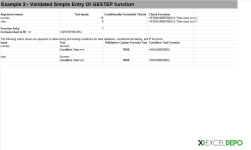
Example 2 sayfasında ISNUMBER ve IF ile giriş kontrol edilir; sayı olmayan girişte "Data input error" uyarısı verilir. Örnek sayfalarındaki açıklama satırları ADDRESS, ROW ve COLUMN fonksiyonlarıyla oluşturulur.
Dosyanın içeriği
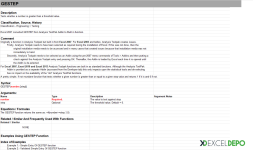
- GESTEP: Fonksiyonun tanımı, sınıflandırması (Engineering > Testing), geçmişi ve kullanım notları yer alır. Notlarda fonksiyonun Excel 2007 öncesinde Analysis Toolpak eklentisine ait olduğu ve eklentinin etkin olması gerektiği belirtilir. Sayfanın alt bölümünde üç örnek sayfaya giden bağlantı hücreleri bulunur.
- Example 1: Örnek formülün hangi hücrede kullanıldığını gösteren açıklama satırı içerir.
- Example 2: Girilen değerin sayı olup olmadığını denetleyen veri girişi kontrolü örneğidir. Sayfada bir veri doğrulama kuralı bulunur.
- Example 3: A4:A14 ve B4:B14 aralıklarındaki sayı ve sınır değer çiftleri için sonuçların listelendiği uygulamalı örnektir.
Kullanılan formüller
Fonksiyonun söz dizimi Türkçe ve İngilizce Excel'de şöyledir:Example 3 sayfasında her satırdaki sonuç, sayı ve sınır değer hücrelerinden hesaplanır, sonuç 1 veya 0 döner. C4 hücresindeki formül şöyledir:
=GESTEP(A4,B4)Example 2 sayfasında ISNUMBER ve IF ile giriş kontrol edilir; sayı olmayan girişte "Data input error" uyarısı verilir. Örnek sayfalarındaki açıklama satırları ADDRESS, ROW ve COLUMN fonksiyonlarıyla oluşturulur.
Nasıl kullanılır
- Dosyayı açın ve GESTEP sayfasındaki tanım ile notları okuyun.
- Sayfanın alt bölümündeki bağlantılarla örnek sayfalarına geçin.
- Example 3 sayfasında A sütunundaki sayıları ve B sütunundaki sınır değerleri değiştirin; C sütunundaki sonuçların ve toplamın güncellendiğini izleyin.
- Example 2 sayfasında B4 hücresine sayı dışında bir değer yazarak hata uyarısını deneyin.
- Formülü kendi çalışmanıza uyarlamak için GESTEP yapısını kopyalayıp hücre adreslerini kendi verinize göre değiştirin.
Galeri
-
 BESINIR Formülü Örnekleri - 1
-
 BESINIR Formülü Örnekleri - 2
-
 BESINIR Formülü Örnekleri - 3
ExcelDepo tarafından daha fazla dosya
-
 Bilanço ve Finansal Analiz ŞablonuHesap kodlu bilanço ve gelir tablosundan oran analizi, dört pano ve rapor üreten Excel şablonu
-
 Devamsızlık ve Geç Kalma Takibi ile Absenteeism Oranı HesaplamaDevamsızlık ve geç kalma kayıtlarından kayıp saati ve absenteeism oranını hesaplayan panolu şablon
-
Excel VAR FonksiyonuWEEKDAY fonksiyonunun örneklerle anlatıldığı, ay içindeki gün tarihlerini bulan Excel dosyası
-
 Virgülle Ayrılan Metni Birden Çok Sütuna BölmeVirgülle ayrılmış metni sütunlara bölme örnekleri ve alıştırma verileri
-
 Excel İmsakiye BitlisBitlis ve 6 ilçesi için 2026 Ramazan imsak, öğle ve akşam vakitleri tek dosyada
-
Excel SANLOG2 FonksiyonuIMREAL işlevinin kullanımını dört örnek sayfayla gösteren İngilizce Excel dosyası
-
Excel SİNH FonksiyonuSTDEV fonksiyonunu açıklayan ve dört örnekle gösteren İngilizce Excel dosyası
-
 Aggregate Toplama İşlevini KullanmaAGGREGATE (TOPLAMA) işlevinin seçenek kodlarını örneklerle gösteren Excel çalışma kitabı





