

Bu dosyada bir listede belirli bir değerin ya da koşulun kaç kez geçtiğini bulmak için kullanılan yöntemler, ayrı sayfalarda örneklerle gösterilir. Tek koşullu sayımdan birden fazla koşullu ve dizi formüllü sayımlara kadar farklı yaklaşımlar karşılaştırılabilir.
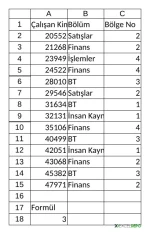
ÇOKEĞERSAY sayfasında Bölge No değeri 2 olan Finans çalışanları, iki koşul birlikte kontrol edilerek sayılır:
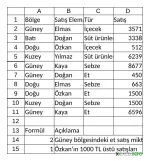
DiziFormülü sayfasında BAĞ_DEĞ_SAY ve EĞER birlikte kullanılır; Güney bölgesinde Et satış sayısı ile Özkan'ın 1000'den büyük satış sayısı bulunur. TOPLAEĞER sayfasında ise TOPLA ve EĞER ile VEYA mantığı (Elmas ya da Çelik), aralık dışı değerler (9000'den küçük ya da 19000'den büyük) ve iç içe iki koşul (Elmas ve 9000'den küçük) sayılır.
Dosyanın içeriği
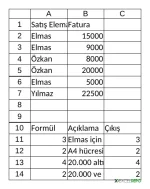
- EĞERSAY: Satış Elemanı ve Fatura sütunlarından oluşan küçük bir liste (A1:B7) ve altında dört sayım formülü yer alır.
- ÇOKEĞERSAY: Çalışan Kimliği, Bölüm ve Bölge No sütunlarını içeren çalışan listesi (A1:C15) ve iki koşullu sayım formülü bulunur.
- DiziFormülü: Bölge, Satış Elemanı, Tür ve Satış sütunlarından oluşan satış listesi (A1:D11) ve iki dizi formülü içerir.
- TOPLAEĞER: Satış Temsilcisi ve Fatura listesi (A1:B7) ile üç dizi formülü yer alır.
- Pivot: Spor, Üç Aylık Dönem ve Satışlar sütunlarından oluşan ham veri tablosu (A1:C8) bulunur; özet tablo bu veriden oluşturulabilir.
Kullanılan formüller
EĞERSAY sayfasında Elmas adının kaç kez geçtiği, A4 hücresindeki değerin tekrar sayısı, 20000'den küçük faturaların sayısı ve B5 hücresine eşit ya da büyük faturaların sayısı hesaplanır. Örneğin 20000'den küçük faturalar şu formülle sayılır:ÇOKEĞERSAY sayfasında Bölge No değeri 2 olan Finans çalışanları, iki koşul birlikte kontrol edilerek sayılır:
=ÇOKEĞERSAY(C2:C15;"2";B2:B15;"Finans")=COUNTIFS(C2:C15,"2",B2:B15,"Finans")Nasıl kullanılır
- Sayımın türüne uygun sayfayı açın.
- Sonuç hücrelerindeki formüllere tıklayarak aralık ve ölçütleri inceleyin.
- Dizi formüllerini düzenlerseniz Ctrl+Shift+Enter ile onaylayın.
- Kendi verinizi kullanmak için tablodaki değerleri değiştirin ve formüllerdeki aralıkları buna göre güncelleyin.
- Pivot sayfasındaki veriyi seçip Ekle sekmesinden PivotTable oluşturarak tekrar sayılarını özetleyin.
Galeri
-
 Bir Değerin Oluşma Sıklıklarını Sayma - 1
-
 Bir Değerin Oluşma Sıklıklarını Sayma - 2
-
 Bir Değerin Oluşma Sıklıklarını Sayma - 3
ExcelDepo tarafından daha fazla dosya
-
 2027 Excel Takvimi365 satırlık günlük plan, yazdırılabilir ay sayfası ve tamamlanma oranı veren 2027 ajandası
-
 2027 Tatil Günleri2027'nin 16 resmî tatilini çözümler, 1-3 gün izinle en uzun kesintisiz tatili planlar
-
 2027 Excel Takvimi ve Resmî Tatiller2027'nin 61 haftalık takvimi, 16 resmî tatili ve 24 köprü günü izin senaryosu tek dosyada
-
 Tabbed Latest Content - Latest Posts, Threads and Resources Widget for XenForo 2.3One tabbed block for latest posts, new threads, unanswered threads, resources and reviews.
-
 Download Countdown & Downloaders - Server-Enforced Download Timer for XenForo 2.3Make visitors wait before downloading attachments and XFRM files, and see who downloaded them.
-
 Fiyat Teklif Formu OluşturmaKalem maliyetlerinden ara toplamı, vergiyi ve genel toplamı hesaplayan yazdırılabilir teklif formu
-
 İnsan Kaynakları Mülakat Değerlendirme FormuAdayı 29 kriterde 1 ile 5 arasında puanlar, ağırlıklı toplamı ve değerlendirme bandını gösterir
-
 Gelir Gider Tablosu OluşturmaOn iki aylık gelir, gider ve vergi kalemlerinden net kazancı hesaplayıp grafikli panelde özetler








