

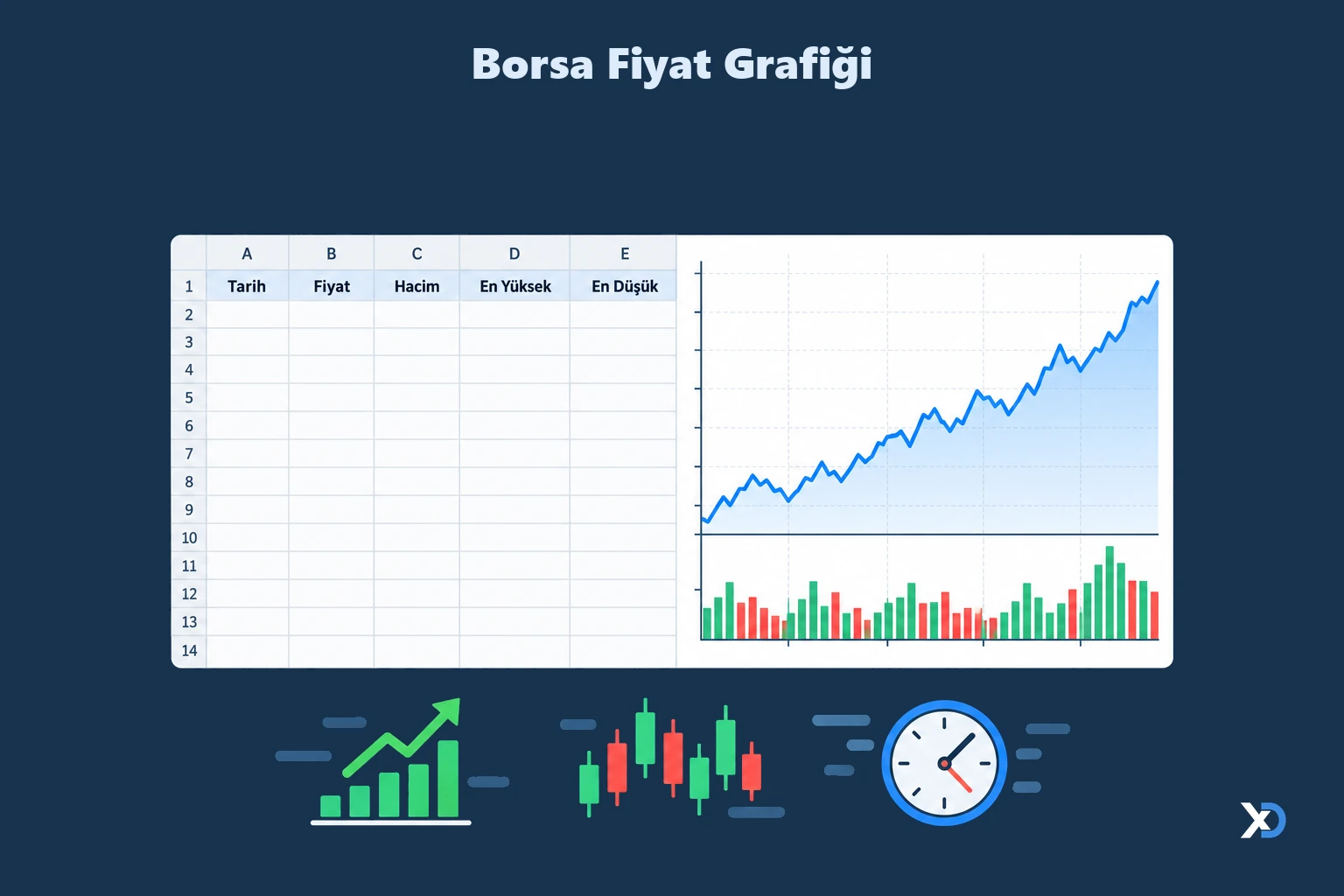
Borsa Fiyat Grafiği, bir hisse senedinin simgesini girerek fiyat geçmişini grafik üzerinde izlemenizi sağlayan bir şablondur. Fiyat ve hacim verileri STOKGEÇMİŞİ (STOCKHISTORY) ve hisse senedi veri türü fonksiyonlarıyla alınır, bu nedenle dosya Microsoft 365 Excel gerektirir ve veri çekmek için internet bağlantısı kullanır.
Dosyanın içeriği
- CHART: Görünür tek sayfadır. Hisse simgesinin girildiği hücre (I_SYM adıyla B2), grafik ve özet bilgi alanı burada bulunur. Özet alanında şu bilgiler yer alır: simge, açılış, önceki kapanış, uzatılmış saat fiyatı, piyasa değeri, F/K oranı, dolaşımdaki hisse sayısı ve hacim. Günlük ve 52 haftalık fiyat aralığındaki konum için YİNELE (REPT) ile üretilmiş küçük göstergeler de vardır.
- HELP: Gizli sayfadır. Başlangıç ve bitiş tarihi, aralık gibi sabitler ile STOKGEÇMİŞİ (STOCKHISTORY) sonucundan beslenen T_CALC tablosunu (tarih, açılış, düşük, kapanış, hacim) içerir. Grafik serilerinin hesapları da burada yapılır.
- pivot: Gizli sayfadır. Aralık seçenekleri (Daily, Weekly, Monthly) ile dönem seçenekleri (6 M, YTD, 1 Y, 5 Y vb.) burada tutulur.
Kullanılan formüller
- STOKGEÇMİŞİ (STOCKHISTORY): HELP sayfasında seçilen simge, tarih aralığı ve periyot için tarih, açılış, düşük, kapanış ve hacim verilerini getirir.
- İNDİS (INDEX) + ANCHORARRAY: Getirilen dizideki değerleri T_CALC tablosuna satır satır dağıtır.
- EĞER (IF) / EĞERHATA (IFERROR) / YOKSAY (NA): Kapanış bir önceki dönemin kapanışından yüksekse hacmi yeşil seriye, düşükse kırmızı seriye ayırır. Hata durumunda boş değer ya da #N/A döndürür.
- ÇOKEĞERMAK (MAXIFS) / ÇOKEĞERMİN (MINIFS): Seçilen dönemdeki en yüksek ve en düşük fiyatı bulur. Bu noktalar grafikte etiketle işaretlenir.
- KAYDIR (OFFSET) ve tanımlı adlar: CH_DATE, CH_PRICE, CH_VOL_GREEN gibi adlar seçilen döneme göre değişen dinamik grafik aralıkları oluşturur.
- ALANSAYISI (FIELDVALUE): Değişim tutarı ve yüzdesini özet alanında gösterir.
Nasıl kullanılır
- Dosyayı Microsoft 365 Excel ile açın ve internet bağlantınızın olduğundan emin olun.
- CHART sayfasındaki simge hücresine hisse simgesini girin (örnekte MSFT).
- Dönem seçimiyle grafikte görüntülenecek süreyi belirleyin.
- Aralık seçimiyle verileri günlük, haftalık veya aylık olarak görüntüleyin.
- Grafikte fiyat çizgisini, hacim çubuklarını ve en yüksek/en düşük fiyat işaretlerini inceleyin.
ExcelDepo tarafından daha fazla dosya
-
 Bilanço ve Finansal Analiz ŞablonuHesap kodlu bilanço ve gelir tablosundan oran analizi, dört pano ve rapor üreten Excel şablonu
-
 Devamsızlık ve Geç Kalma Takibi ile Absenteeism Oranı HesaplamaDevamsızlık ve geç kalma kayıtlarından kayıp saati ve absenteeism oranını hesaplayan panolu şablon
-
Excel VAR FonksiyonuWEEKDAY fonksiyonunun örneklerle anlatıldığı, ay içindeki gün tarihlerini bulan Excel dosyası
-
 Virgülle Ayrılan Metni Birden Çok Sütuna BölmeVirgülle ayrılmış metni sütunlara bölme örnekleri ve alıştırma verileri
-
 Excel İmsakiye BitlisBitlis ve 6 ilçesi için 2026 Ramazan imsak, öğle ve akşam vakitleri tek dosyada
-
Excel SANLOG2 FonksiyonuIMREAL işlevinin kullanımını dört örnek sayfayla gösteren İngilizce Excel dosyası
-
Excel SİNH FonksiyonuSTDEV fonksiyonunu açıklayan ve dört örnekle gösteren İngilizce Excel dosyası
-
 Aggregate Toplama İşlevini KullanmaAGGREGATE (TOPLAMA) işlevinin seçenek kodlarını örneklerle gösteren Excel çalışma kitabı







Dosyayı şimdi sorunsuzca indirdim, Ücretsiz Dosya olduğu için sağ üst köşedeki "İndir" butonuna tıkyayıp indirebilirsiniz. Özet: Dosyada bir sorun yoktur.