

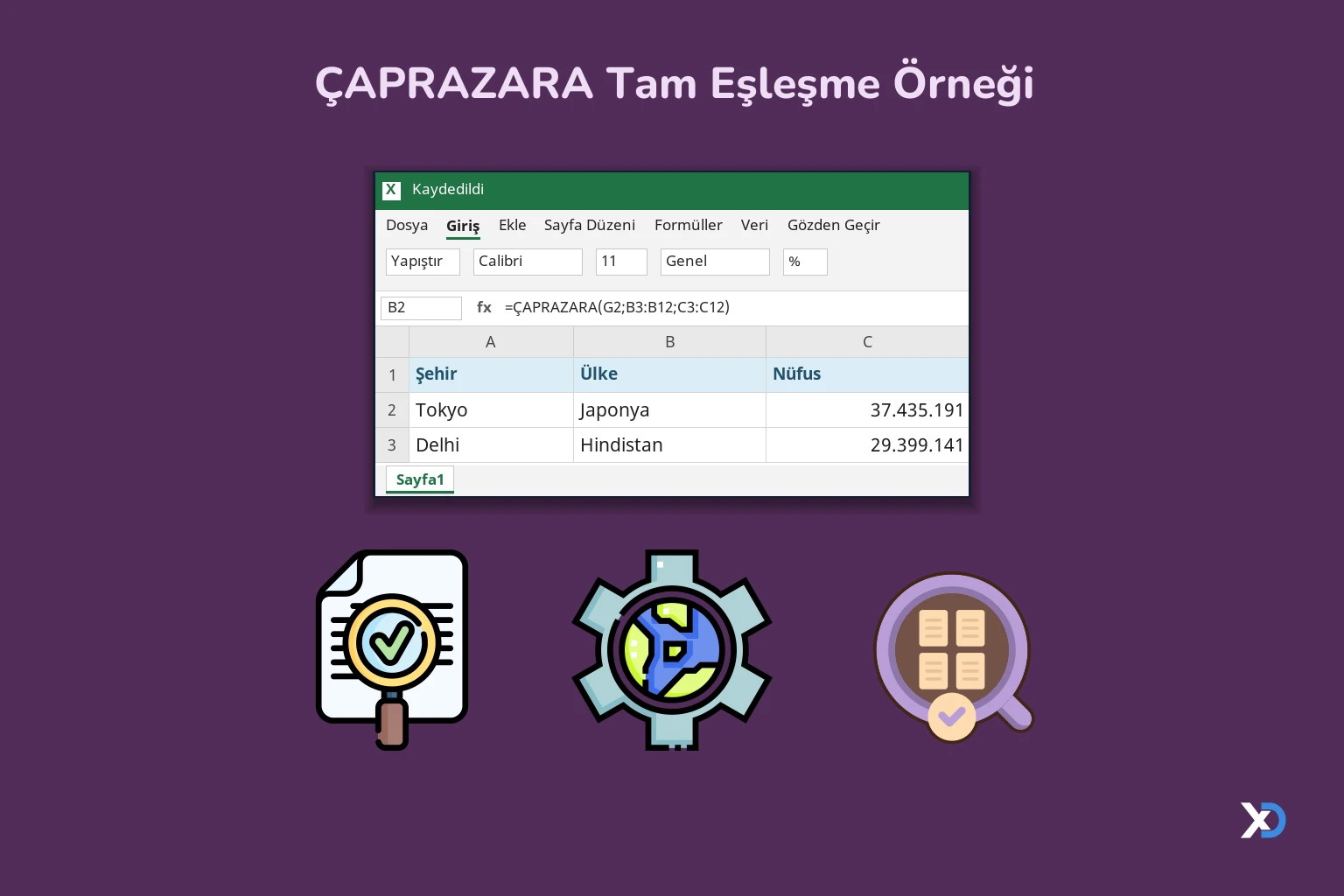
Bu örnek dosya, Excel'in ÇAPRAZARA fonksiyonunun tam eşleşme kullanımını gösterir. ÇAPRAZARA, DÜŞEYARA'dan farklı olarak aranan değerin sütunda sağda ya da solda olmasına bağlı değildir; dönüş sütunu ayrı bir aralık olarak verilir.
Ülke için kullanılan formül:
Nüfus için dönüş aralığı D3:D12 olarak verilir. Fonksiyonun eşleşme türü belirtilmediği için varsayılan olarak tam eşleşme çalışır.
Aynı sorunun DÜŞEYARA ile çözümü için Soldan Düşeyara örnek dosyasına bakılabilir.
Dosyanın içeriği
- Sayfa1: B2:D12 aralığında Şehir, Ülke ve Nüfus sütunlarından oluşan 10 satırlık tablo bulunur (Tokyo, Delhi, Şangay, Sao Paulo, Mexico City, Kahire gibi şehirler).
- G2 hücresine aranacak şehir adı yazılır; dosyada örnek olarak Kahire girilidir.
- G3 hücresi Ülke, G4 hücresi Nüfus sonucunu verir.
Kullanılan formüller
G3 hücresinde şehre karşılık gelen ülke, G4 hücresinde nüfus getirilir. İki formülde de arama değeri G2, arama aralığı B3:B12'dir; yalnızca dönüş aralığı değişir.Ülke için kullanılan formül:
=ÇAPRAZARA(G2;B3:B12;C3:C12)=ÇAPRAZARA(G2;B3:B12;D3:D12)Nasıl kullanılır
- Dosyayı Excel 365 veya Excel 2021'de açın.
- G2 hücresine tablodaki bir şehir adını yazın, örneğin Tokyo.
- G3 ve G4 hücrelerinde şehrin ülkesi ve nüfusu otomatik olarak güncellenir.
- Kendi verinizde kullanmak için B3:D12 aralığındaki verileri değiştirin; veri satır sayısı farklıysa formüllerdeki aralıkları buna göre düzenleyin.
Bu örnek dosyayı şimdilik yalnızca Excel 365 ve Excel 2021 kullanıcıları inceleyebilir.
Aynı sorunun DÜŞEYARA ile çözümü için Soldan Düşeyara örnek dosyasına bakılabilir.
Galeri
-
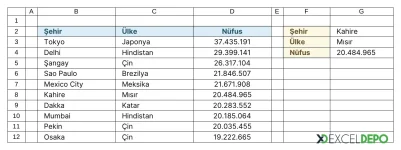 ÇAPRAZARA Tam Eşleşme Örneği - 1
ExcelDepo tarafından daha fazla dosya
-
 2027 Excel Takvimi365 satırlık günlük plan, yazdırılabilir ay sayfası ve tamamlanma oranı veren 2027 ajandası
-
 2027 Tatil Günleri2027'nin 16 resmî tatilini çözümler, 1-3 gün izinle en uzun kesintisiz tatili planlar
-
 2027 Excel Takvimi ve Resmî Tatiller2027'nin 61 haftalık takvimi, 16 resmî tatili ve 24 köprü günü izin senaryosu tek dosyada
-
 Tabbed Latest Content - Latest Posts, Threads and Resources Widget for XenForo 2.3One tabbed block for latest posts, new threads, unanswered threads, resources and reviews.
-
 Download Countdown & Downloaders - Server-Enforced Download Timer for XenForo 2.3Make visitors wait before downloading attachments and XFRM files, and see who downloaded them.
-
 Fiyat Teklif Formu OluşturmaKalem maliyetlerinden ara toplamı, vergiyi ve genel toplamı hesaplayan yazdırılabilir teklif formu
-
 İnsan Kaynakları Mülakat Değerlendirme FormuAdayı 29 kriterde 1 ile 5 arasında puanlar, ağırlıklı toplamı ve değerlendirme bandını gösterir
-
 Gelir Gider Tablosu OluşturmaOn iki aylık gelir, gider ve vergi kalemlerinden net kazancı hesaplayıp grafikli panelde özetler








