

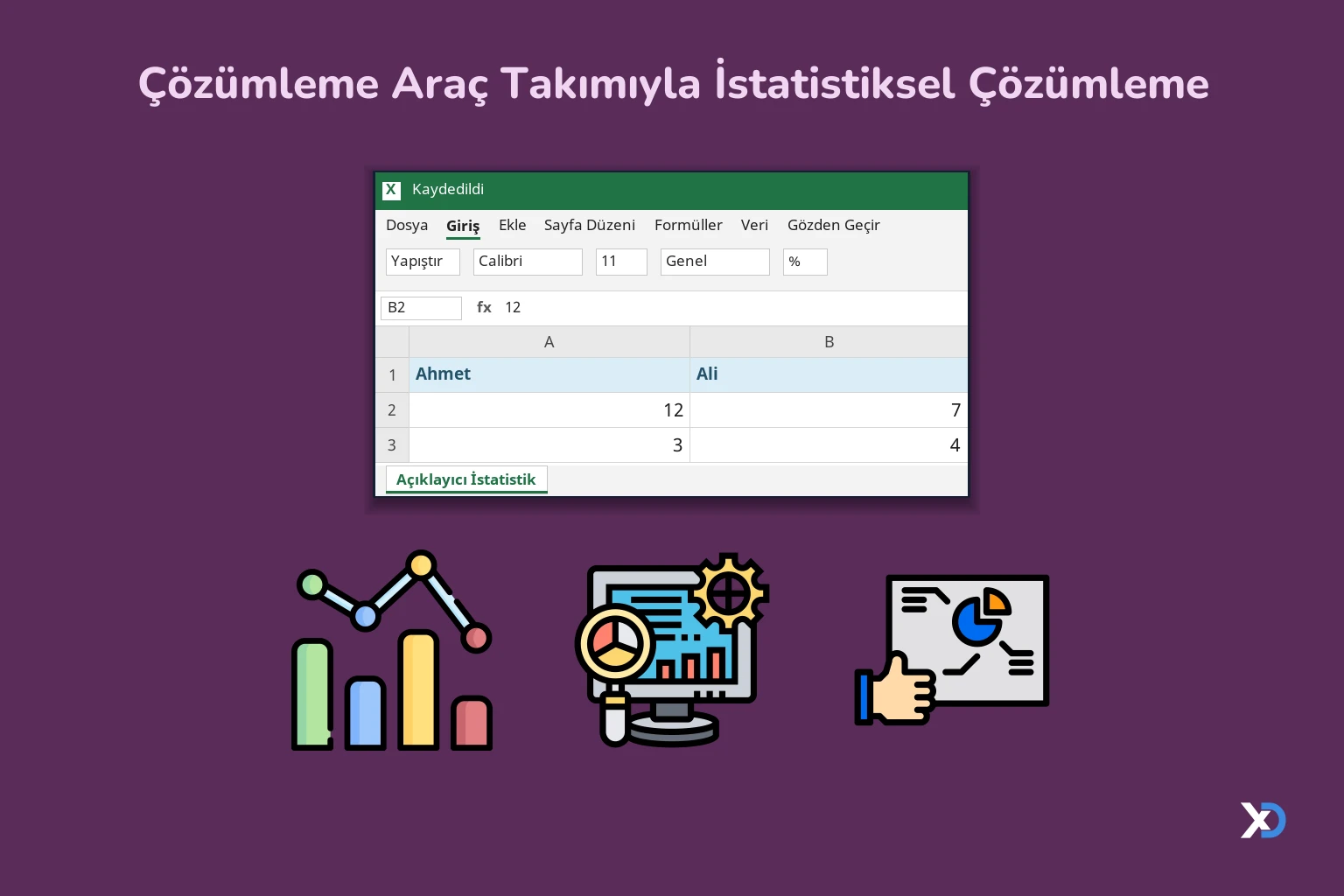
Bu dosya, Excel Çözümleme Araç Takımı (Data Analysis) ile yapılan istatistiksel çözümlemeleri adım adım gösterir. Araç Takımı'nın eklenti olarak nasıl etkinleştirileceği anlatılır. Her çözümleme için örnek veri ve aracın ürettiği sonuç tablosu aynı sayfada verilir.
F sütunundaki standart hata, gerçek değerler ile ortalamalar arasındaki farkın kareleri toplamından bulunur (KAREKÖK ve TOPXMY2). F10 hücresindeki formül:
Dosyadaki #N/A değerleri Araç Takımı çıktısının doğal sonucudur. Açıklayıcı İstatistik sayfasında Mode satırında tekrar eden değer olmadığından, Hareketli Ortalama sayfasında ise ilk satırlarda yeterli dönem bulunmadığından bu değer görünür.
Dosyanın içeriği
- Açıklama1, Açıklama2, Excel 2010: Eklentinin etkinleştirilmesini gösteren ekran görüntüleri ve yol notları. Eski sürümler için Tools > Add-Ins ve Tools > Data Analysis, Excel 2010 için File > Options > Add-Ins yolu verilir.
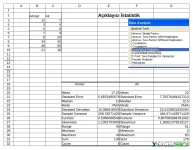
- Açıklayıcı İstatistik: Ahmet ve Ali sütunlarındaki 8'er değer için Mean, Standard Error, Median, Mode, Standard Deviation, Sample Variance, Kurtosis, Skewness, Range, Minimum, Maximum, Sum ve Count sonuçları.
- korelasyon: Ahmet ve Ali verisi ile korelasyon çözümlemesi.
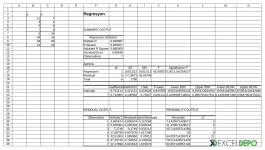
- Regresyon: Y ve X verisi ile SUMMARY OUTPUT tablosu: Regression Statistics (Multiple R, R Square, Adjusted R Square, Standard Error, Observations) ve ANOVA bölümü.
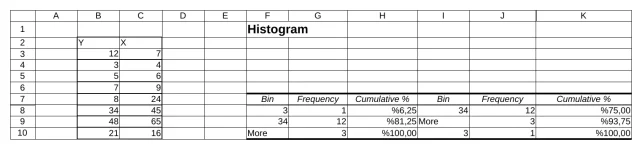
- Histogram: Bin, Frequency ve Cumulative % tabloları ile grafik.
- Derecelendirme ve Yüzdebirlik: Point, Ali, Rank ve Percent sütunlarını içeren sıra ve yüzdebirlik tablosu.
- Hareketli Ortalama: Ali sütunundaki değerler için 3 dönemlik hareketli ortalama ve standart hata sütunları.
Kullanılan formüller
Çözümleme sonuçlarının çoğu araç tarafından değer olarak yazılmıştır. Formül yalnızca Hareketli Ortalama sayfasındadır. E sütununda 3 dönemlik ortalama ORTALAMA ile hesaplanır, örneğin E8 hücresinde:F sütunundaki standart hata, gerçek değerler ile ortalamalar arasındaki farkın kareleri toplamından bulunur (KAREKÖK ve TOPXMY2). F10 hücresindeki formül:
Dosyadaki #N/A değerleri Araç Takımı çıktısının doğal sonucudur. Açıklayıcı İstatistik sayfasında Mode satırında tekrar eden değer olmadığından, Hareketli Ortalama sayfasında ise ilk satırlarda yeterli dönem bulunmadığından bu değer görünür.
Nasıl kullanılır
- Açıklama sayfalarındaki yola göre Çözümleme Araç Takımı eklentisini etkinleştirin.
- İlgili çözümleme sayfasını açın ve örnek veri ile sonuç tablosunu karşılaştırın.
- Kendi verinizle denemek için Data sekmesinden Data Analysis komutunu seçin, çözümleme türünü belirleyin ve giriş aralığını seçin.
- Hareketli Ortalama sayfasında B sütunundaki değerleri değiştirerek E ve F sütunlarındaki hesapların güncellendiğini izleyin. Gerekirse formülleri aşağı kopyalayın.
Galeri
-
 Çözümleme Araç Takımıyla İstatistiksel Çözümleme - 1
-
 Çözümleme Araç Takımıyla İstatistiksel Çözümleme - 2
-
 Çözümleme Araç Takımıyla İstatistiksel Çözümleme - 3
ExcelDepo tarafından daha fazla dosya
-
 2027 Excel Takvimi365 satırlık günlük plan, yazdırılabilir ay sayfası ve tamamlanma oranı veren 2027 ajandası
-
 2027 Tatil Günleri2027'nin 16 resmî tatilini çözümler, 1-3 gün izinle en uzun kesintisiz tatili planlar
-
 2027 Excel Takvimi ve Resmî Tatiller2027'nin 61 haftalık takvimi, 16 resmî tatili ve 24 köprü günü izin senaryosu tek dosyada
-
 Tabbed Latest Content - Latest Posts, Threads and Resources Widget for XenForo 2.3One tabbed block for latest posts, new threads, unanswered threads, resources and reviews.
-
 Download Countdown & Downloaders - Server-Enforced Download Timer for XenForo 2.3Make visitors wait before downloading attachments and XFRM files, and see who downloaded them.
-
 Fiyat Teklif Formu OluşturmaKalem maliyetlerinden ara toplamı, vergiyi ve genel toplamı hesaplayan yazdırılabilir teklif formu
-
 İnsan Kaynakları Mülakat Değerlendirme FormuAdayı 29 kriterde 1 ile 5 arasında puanlar, ağırlıklı toplamı ve değerlendirme bandını gösterir
-
 Gelir Gider Tablosu OluşturmaOn iki aylık gelir, gider ve vergi kalemlerinden net kazancı hesaplayıp grafikli panelde özetler









