

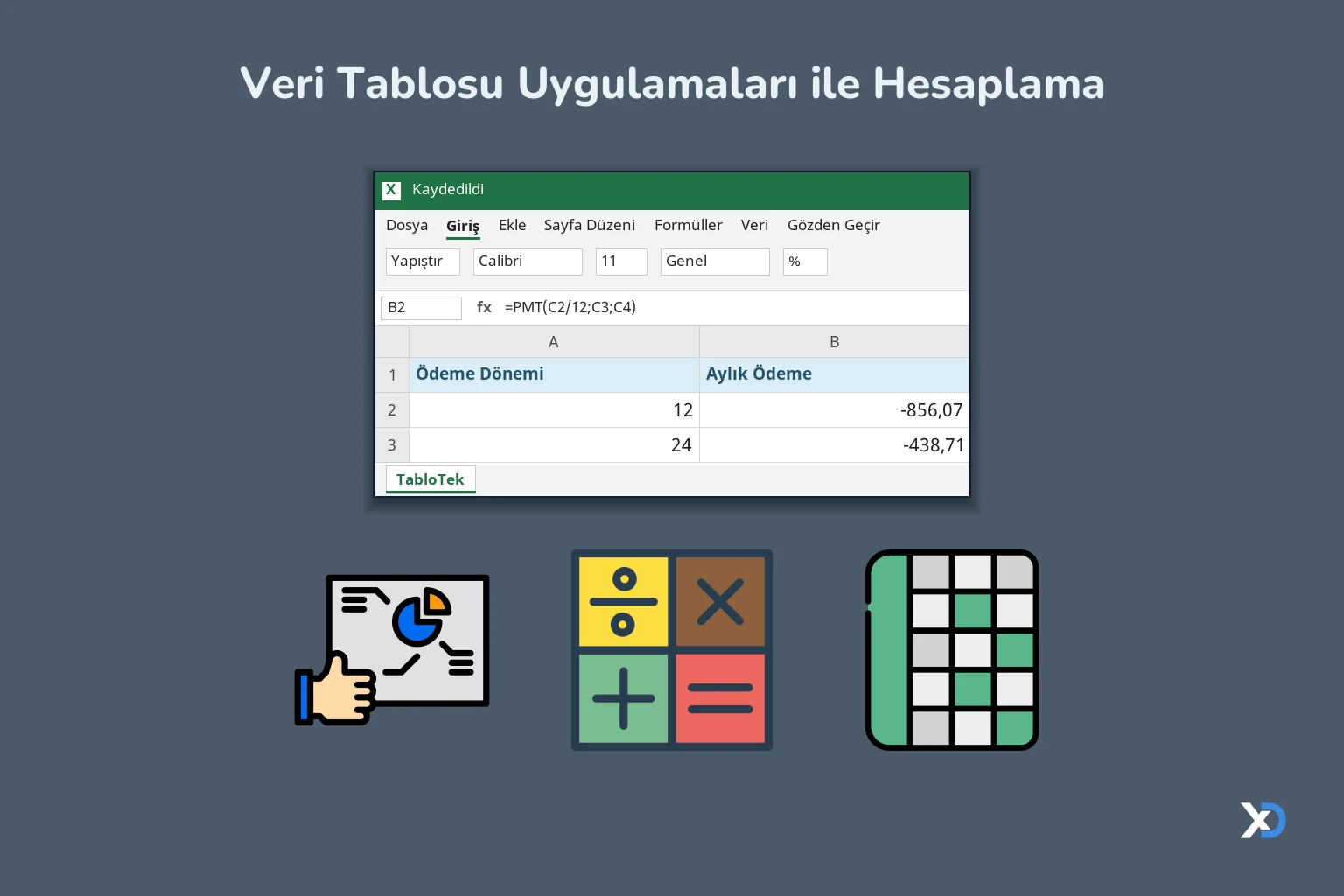
Bu dosya, Excel'deki Veri Tablosu (Veri > Durum Çözümlemesi > Veri Tablosu) özelliğini bir kredi taksiti örneği üzerinden anlatır. 10.000 TL borç, yıllık %5 faiz ve 48 ay vade için aylık ödeme hesaplanır; ardından aynı hesap farklı vade ve faiz değerleri için tablo olarak çıkarılır.
Veri tablosu hücreleri ise Excel'in tablo özelliğiyle üretilir; tek girişli tabloda sütun giriş hücresi C3'tür. Karşılaştırma listelerinde aynı hesap, karışık ve mutlak başvurularla ($C$2, $C$4, N$12, $M13) doğrudan PMT ile yazılmıştır. Sonuçlar negatif çıkar; ödeme nakit çıkışı olarak gösterilir. TabloTek sayfasında koşullu biçimlendirme ve açılır liste doğrulaması da kullanılmıştır; seçilen vadeye ait satır işaretlenir.
Dosyanın içeriği
- Giriş: Veri Tablosu özelliğinin ne olduğunu, senaryo analizinden farkını ve tek ya da en fazla iki değişkene bağlı tablo ürettiğini anlatan açıklama kutuları ve örnek sorunun çözümü.
- TabloTek: Tek veri girişli tablo. C2 yıllık faiz (%5), C3 ödeme dönemi (48), C4 borç (10.000) hücresidir. Sonuç hücresi C7'dir. Vade değerleri B8:B13 aralığında, her vadeye karşılık gelen aylık ödeme C8:C13 aralığında listelenir. Yanında, L12:L17 vadeleri için doğrudan formülle hesaplanan ikinci bir liste vardır.
- TabloÇift: İki veri girişli tablo. Faiz oranları (%2 - %6) üst satırda, ödeme dönemleri sol sütunda yer alır; her kesişim hücresi o faiz ve vadeye göre aylık ödemeyi verir. Sağ tarafta aynı sonuçları formülle üreten karşılaştırma tablosu bulunur.
Kullanılan formüller
Aylık ödeme PMT (Türkçe Excel'de DEVRESEL_ÖDEME) fonksiyonuyla hesaplanır. Faiz yıllık olduğu için 12'ye bölünür:=DEVRESEL_ÖDEME(C2/12;C3;C4)=PMT(C2/12,C3,C4)Nasıl kullanılır
- Giriş sayfasındaki anlatımı okuyun.
- TabloTek sayfasında faiz, vade ve borç değerlerini değiştirin; tablodaki aylık ödemelerin güncellendiğini izleyin.
- Kendi tablonuzu kurmak için sonuç formülünü ve değer listesini seçin, Veri > Durum Çözümlemesi > Veri Tablosu komutunu açın ve giriş hücresini belirtin.
- TabloÇift sayfasında hem faiz oranlarını hem vadeleri değiştirerek iki yönlü karşılaştırma yapın.
- Tabloların hesaplanmaması durumunda Formüller sekmesinden hesaplama seçeneğini otomatik yapın.
Galeri
-
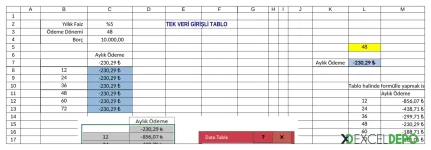 Veri Tablosu Uygulamaları ile Hesaplama - 1
-
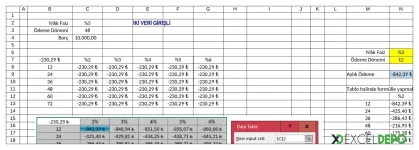 Veri Tablosu Uygulamaları ile Hesaplama - 2
ExcelDepo tarafından daha fazla dosya
-
 2027 Excel Takvimi365 satırlık günlük plan, yazdırılabilir ay sayfası ve tamamlanma oranı veren 2027 ajandası
-
 2027 Tatil Günleri2027'nin 16 resmî tatilini çözümler, 1-3 gün izinle en uzun kesintisiz tatili planlar
-
 2027 Excel Takvimi ve Resmî Tatiller2027'nin 61 haftalık takvimi, 16 resmî tatili ve 24 köprü günü izin senaryosu tek dosyada
-
 Tabbed Latest Content - Latest Posts, Threads and Resources Widget for XenForo 2.3One tabbed block for latest posts, new threads, unanswered threads, resources and reviews.
-
 Download Countdown & Downloaders - Server-Enforced Download Timer for XenForo 2.3Make visitors wait before downloading attachments and XFRM files, and see who downloaded them.
-
 Fiyat Teklif Formu OluşturmaKalem maliyetlerinden ara toplamı, vergiyi ve genel toplamı hesaplayan yazdırılabilir teklif formu
-
 İnsan Kaynakları Mülakat Değerlendirme FormuAdayı 29 kriterde 1 ile 5 arasında puanlar, ağırlıklı toplamı ve değerlendirme bandını gösterir
-
 Gelir Gider Tablosu OluşturmaOn iki aylık gelir, gider ve vergi kalemlerinden net kazancı hesaplayıp grafikli panelde özetler








