

Bu dosya, seçilen değere göre kendiliğinden değişen Excel grafiklerinin nasıl kurulacağını farklı yöntemlerle gösterir. Her sayfada aynı türde küçük bir veri tablosu ve ona bağlı bir grafik bulunur; yalnızca grafiğe veri sağlayan yöntem değişir. Dosyada toplam 9 grafik ve 2 pivot tablo vardır.
Bu formül aşağı kopyalandığında ROW(A1) sırayla artar ve seçilen sütunun tüm satırları listelenir.
Dosyanın içeriği
- combobox-listbox1, combobox-listbox2, combobox-listbox3: Yıl ve seri verileri (ADI, 2005-2008 gibi başlıklar) ile H1 hücresindeki seçime bağlı grafik verisi. Seçim kutusu ile grafiğin değiştirilmesi örneklenir.
- alan-indirect-dizi: Veri doğrulama içeren sayfa; B9 hücresindeki seçime göre ilgili adlandırılmış alan grafiğe aktarılır.
- hlookup: B9 hücresindeki seçime göre ilgili sütunun getirildiği sayfa.
- match-offset ve match-index: Seçilen başlığın sütun sırası I1 hücresinde bulunur ve grafik verisi bu sıraya göre alınır.
- pivot table ve pivot table2: Aynı veriden oluşturulmuş pivot tablolar; yıllar Data alanında listelenir.
Kullanılan formüller
- OFFSET: Başlangıç hücresinden seçilen satır veya sütun kadar kaydırarak grafik verisini belirler.
- INDEX ile ROW: Seçilen sütun numarasına göre tablodan satır satır değer çeker.
- INDIRECT: Seçilen metni adlandırılmış alan adı olarak okur.
- HLOOKUP: Başlık satırında seçilen adı arar, aynı sütundaki değerleri döndürür.
Bu formül aşağı kopyalandığında ROW(A1) sırayla artar ve seçilen sütunun tüm satırları listelenir.
Nasıl kullanılır
- İncelemek istediğiniz yöntemin sayfasını açın.
- Seçim hücresindeki (H1, I1 veya B9) değeri değiştirin; veri doğrulamalı sayfalarda listeden seçim yapın.
- K sütunundaki sonuç değerlerin ve grafiğin güncellendiğini izleyin.
- Kendi verinize uyarlamak için tabloyu ve adlandırılmış aralıkları kendi veri alanlarınıza göre düzenleyin.
Galeri
-
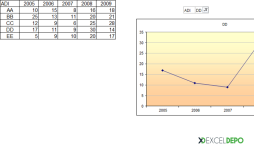 Değişken Tablo Grafikleri Oluşturma - 1
-
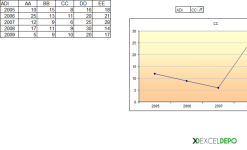 Değişken Tablo Grafikleri Oluşturma - 2
-
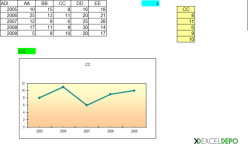 Değişken Tablo Grafikleri Oluşturma - 3
ExcelDepo tarafından daha fazla dosya
-
 Bilanço ve Finansal Analiz ŞablonuHesap kodlu bilanço ve gelir tablosundan oran analizi, dört pano ve rapor üreten Excel şablonu
-
 Devamsızlık ve Geç Kalma Takibi ile Absenteeism Oranı HesaplamaDevamsızlık ve geç kalma kayıtlarından kayıp saati ve absenteeism oranını hesaplayan panolu şablon
-
Excel VAR FonksiyonuWEEKDAY fonksiyonunun örneklerle anlatıldığı, ay içindeki gün tarihlerini bulan Excel dosyası
-
 Virgülle Ayrılan Metni Birden Çok Sütuna BölmeVirgülle ayrılmış metni sütunlara bölme örnekleri ve alıştırma verileri
-
 Excel İmsakiye BitlisBitlis ve 6 ilçesi için 2026 Ramazan imsak, öğle ve akşam vakitleri tek dosyada
-
Excel SANLOG2 FonksiyonuIMREAL işlevinin kullanımını dört örnek sayfayla gösteren İngilizce Excel dosyası
-
Excel SİNH FonksiyonuSTDEV fonksiyonunu açıklayan ve dört örnekle gösteren İngilizce Excel dosyası
-
 Aggregate Toplama İşlevini KullanmaAGGREGATE (TOPLAMA) işlevinin seçenek kodlarını örneklerle gösteren Excel çalışma kitabı





