
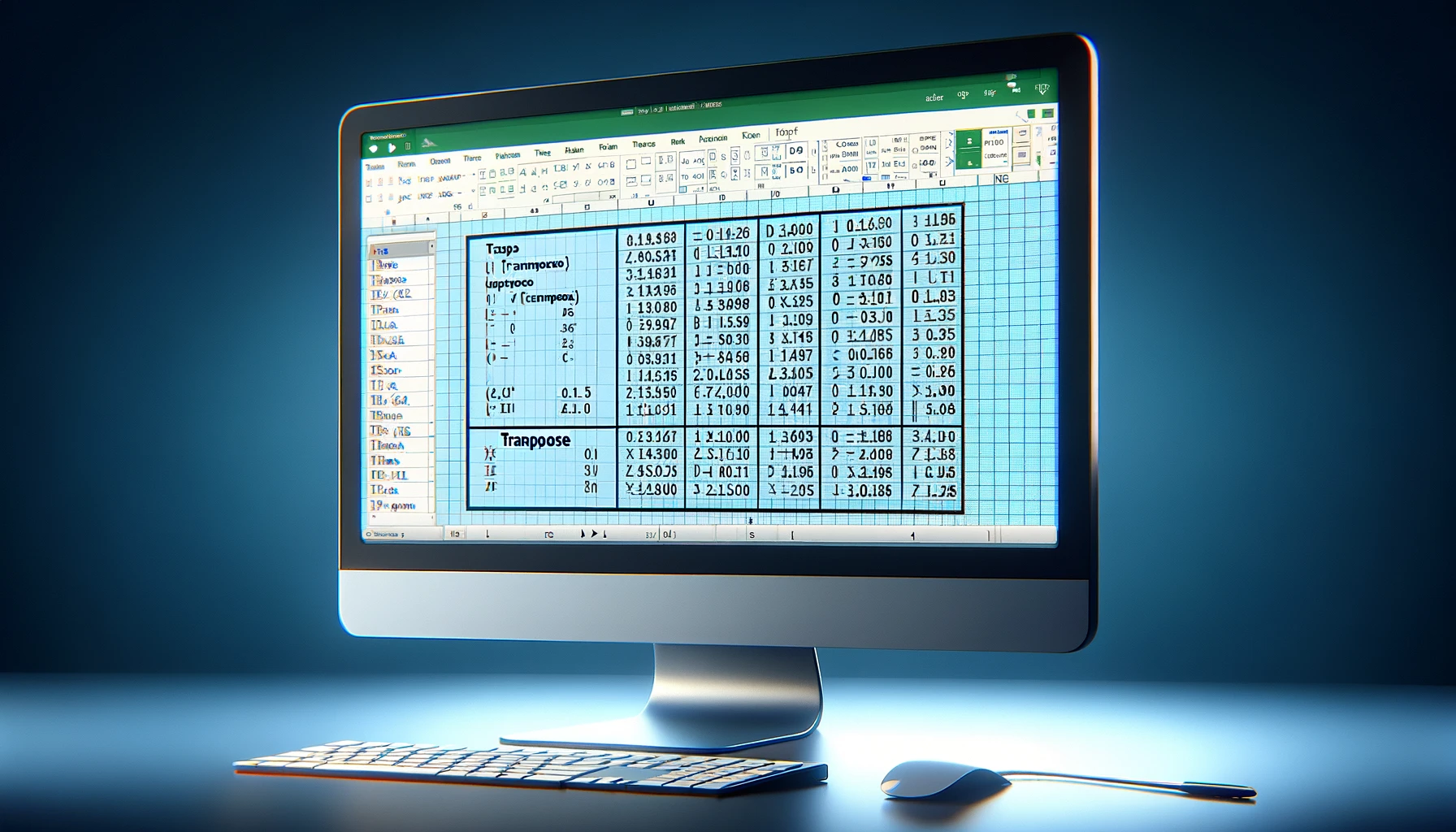
Bu dosya, Excel'de verilerin satır ve sütun yönünü değiştirmek için kullanılan DEVRİK_DÖNÜŞÜM (İngilizce adıyla TRANSPOSE) fonksiyonunu küçük bir örnek tablo üzerinden anlatır. Dosyada hazır formül bulunmaz; iki küçük tablo yan yana verilir ve fonksiyonun uygulanacağı düzen gösterilir.
Dosyanın içeriği
Dosya tek sayfadan oluşur ve sayfa adı Excel-TRANSPOSE-Function şeklindedir. Veriler A1:I4 aralığındadır.- Sol tablo (A-C sütunları): Satır etiketleri Row1, Row2, Row3 olarak A sütununda, Column2 başlığı altındaki değerler (4, 5, 6) C sütununda yer alır.
- Sağ tablo (F-I sütunları): Sütun etiketleri Column1, Column2, Column3 F sütununda, 2, 5 ve 8 değerleri H sütununda, Row1 ve Row3 başlıkları ise ilgili başlık satırında listelenir.
- Row/Column ifadesi, satırların ve sütunların birbirine dönüştüğünü belirten başlık olarak kullanılır.
Nasıl kullanılır
- Dosyayı açın ve Excel-TRANSPOSE-Function sayfasındaki iki tabloyu karşılaştırın.
- Dönüştürmek istediğiniz aralığın boyutuna göre boş bir hedef alan seçin. Örneğin 3 satır ve 1 sütunluk bir aralık için 1 satır ve 3 sütunluk alan seçilir.
- Seçili alana fonksiyonu yazın; kaynak aralık olarak örnek tablodaki hücreleri verin. Örnek yazım:
=DEVRİK_DÖNÜŞÜM(C2:C4)=TRANSPOSE(C2:C4) - Excel'in eski sürümlerinde formülü Ctrl+Shift+Enter ile onaylayın; dinamik dizi destekleyen sürümlerde Enter yeterlidir.
- Kendi verilerinizde aynı adımları kaynak aralığı değiştirerek uygulayın.
ExcelDepo tarafından daha fazla dosya
-
 Bilanço ve Finansal Analiz ŞablonuHesap kodlu bilanço ve gelir tablosundan oran analizi, dört pano ve rapor üreten Excel şablonu
-
 Devamsızlık ve Geç Kalma Takibi ile Absenteeism Oranı HesaplamaDevamsızlık ve geç kalma kayıtlarından kayıp saati ve absenteeism oranını hesaplayan panolu şablon
-
Excel VAR FonksiyonuWEEKDAY fonksiyonunun örneklerle anlatıldığı, ay içindeki gün tarihlerini bulan Excel dosyası
-
 Virgülle Ayrılan Metni Birden Çok Sütuna BölmeVirgülle ayrılmış metni sütunlara bölme örnekleri ve alıştırma verileri
-
 Excel İmsakiye BitlisBitlis ve 6 ilçesi için 2026 Ramazan imsak, öğle ve akşam vakitleri tek dosyada
-
Excel SANLOG2 FonksiyonuIMREAL işlevinin kullanımını dört örnek sayfayla gösteren İngilizce Excel dosyası
-
Excel SİNH FonksiyonuSTDEV fonksiyonunu açıklayan ve dört örnekle gösteren İngilizce Excel dosyası
-
 Aggregate Toplama İşlevini KullanmaAGGREGATE (TOPLAMA) işlevinin seçenek kodlarını örneklerle gösteren Excel çalışma kitabı







