

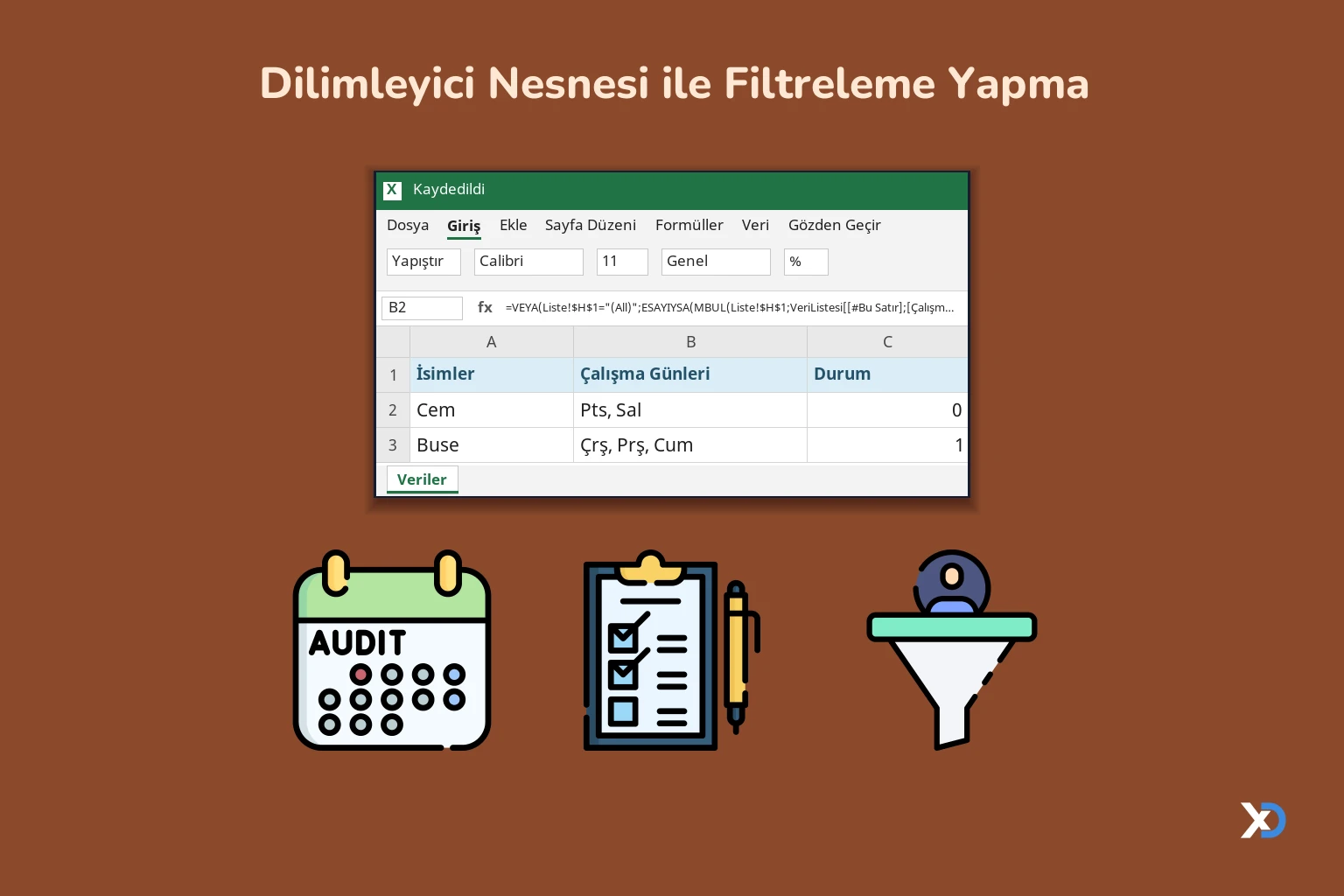
Bu dosya, bir tabloyu Dilimleyici nesnesine tıklayarak filtrelemeyi gösterir. Örnekte çalışanların çalışma günleri listelenir ve haftanın günleri Dilimleyici üzerinden seçilir. Dilimleyici, az sayıda tekrarlayan değer için uygundur; haftanın günleri bu yapıya iyi uyar, binlerce ismin olduğu bir liste uymaz.
Dosya makro içerir, açarken makroları etkinleştirmeniz gerekir.
Dosya makro içerir, açarken makroları etkinleştirmeniz gerekir.
Dosyanın içeriği
- Veriler: VeriListesi adlı tabloda üç sütun bulunur: İsimler, Çalışma Günleri ve Durum. Örnek kayıtlar Cem, Buse, Davut ve Enis'tir. Çalışma Günleri hücrelerinde "Çrş, Prş, Cum" gibi birden fazla gün yer alır.
- Liste: İsimler ve Günler (Paz, Pts, Sal, Çrş, Prş, Cum, Cts) listeleri ile numaraları bulunur. Dilimleyicinin bağlı olduğu pivot tablosu ve seçilen günü tutan H1 hücresi de bu sayfadadır.
Kullanılan formüller
Durum sütunundaki formül, Dilimleyicide seçilen günün satırdaki Çalışma Günleri hücresinde geçip geçmediğini DOĞRU / YANLIŞ olarak verir. Hiçbir gün seçili değilse tüm satırlar DOĞRU olur. Formül yardımcı sütun görevi görür:Makrolar
- EslesenleriFiltrele: VeriListesi tablosunu 3. sütunda (Durum) yalnızca TRUE değerlerine göre filtreler.
- Worksheet_PivotTableUpdate: DGunler adlı pivot tablosu Dilimleyiciyle güncellendiğinde EslesenleriFiltrele makrosunu çalıştırır. Bu sayede filtre otomatik uygulanır.
- Worksheet_Change: Veriler sayfasında Çalışma Günleri sütunundaki açılan liste hücrelerinde çoklu seçimi sağlar. Listeden seçilen gün hücreye virgülle eklenir; aynı gün yeniden seçilirse hücreden çıkarılır.
Nasıl kullanılır
- Dosyayı açın ve makroları etkinleştirin.
- Dilimleyicide bir gün seçin; Veriler sayfasında yalnızca o günü içeren kişiler listelenir.
- Çalışma Günleri sütunundaki bir hücrede açılan listeden gün seçin; ikinci günü seçtiğinizde değer virgülle eklenir.
- Kendi verinizi tabloya ekleyip Liste sayfasındaki gün listesini ihtiyacınıza göre değiştirebilirsiniz.
Galeri
-
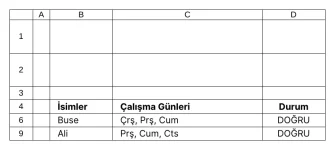 Dilimleyici Nesnesi ile Filtreleme Yapma - 1
-
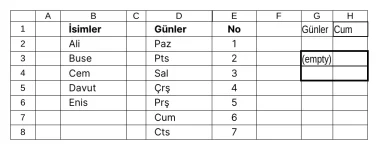 Dilimleyici Nesnesi ile Filtreleme Yapma - 2
ExcelDepo tarafından daha fazla dosya
-
 2027 Excel Takvimi365 satırlık günlük plan, yazdırılabilir ay sayfası ve tamamlanma oranı veren 2027 ajandası
-
 2027 Tatil Günleri2027'nin 16 resmî tatilini çözümler, 1-3 gün izinle en uzun kesintisiz tatili planlar
-
 2027 Excel Takvimi ve Resmî Tatiller2027'nin 61 haftalık takvimi, 16 resmî tatili ve 24 köprü günü izin senaryosu tek dosyada
-
 Tabbed Latest Content - Latest Posts, Threads and Resources Widget for XenForo 2.3One tabbed block for latest posts, new threads, unanswered threads, resources and reviews.
-
 Download Countdown & Downloaders - Server-Enforced Download Timer for XenForo 2.3Make visitors wait before downloading attachments and XFRM files, and see who downloaded them.
-
 Fiyat Teklif Formu OluşturmaKalem maliyetlerinden ara toplamı, vergiyi ve genel toplamı hesaplayan yazdırılabilir teklif formu
-
 İnsan Kaynakları Mülakat Değerlendirme FormuAdayı 29 kriterde 1 ile 5 arasında puanlar, ağırlıklı toplamı ve değerlendirme bandını gösterir
-
 Gelir Gider Tablosu OluşturmaOn iki aylık gelir, gider ve vergi kalemlerinden net kazancı hesaplayıp grafikli panelde özetler








