
1 adımdan 0 tanesi tamamlandı
1. Uygulama
Excel ile ad ve soyad gibi bilgilerin yer aldığı tablolarla çalışırken, sadece soyada göre sıralama veya filtreleme işlemi yapmak yaygın bir ihtiyaçtır. Özellikle çalışan listeleri, öğrenci kayıtları veya müşteri tabloları gibi alanlarda bu işlem oldukça önemlidir.
1. Ad ve Soyad Aynı Hücredeyse Ne Yapmalı?
Eğer ad ve soyad tek bir hücrede yer alıyorsa, öncelikle soyadı ayırmak gerekir.- Yeni bir sütun oluşturun.
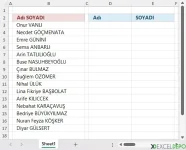
- Aşağıdaki formülü kullanın:
- Bu formül önce AD bilgisini yazdıracaktır.
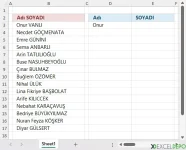
- SOYAD bilgisini almak için, aşağıdaki formülü kullanın:
- Bu formül son boşluktan sonraki kısmı yani soyadı alacaktır.
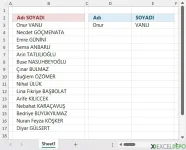
- Formülü aşağı doğru kopyalayarak tüm soyadları elde edin.
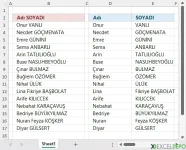
2. Soyada Göre Sıralama
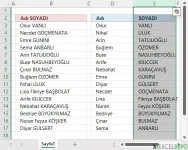
Soyadlar ayrı bir sütundaysa:- Soyad sütununu seçin.
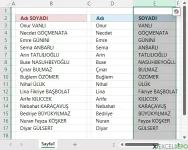
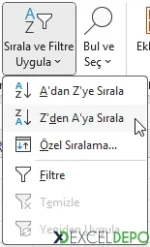
- Giriş sekmesinden Sırala ve Filtre Uygula > A'dan Z'ye veya Z'den A'ya seçeneğini tıklayın.
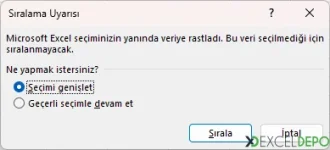
- Tüm tabloyu etkileyen bir sıralama yapmak istiyorsanız "Seçimi Genişlet" seçeneğini seçin.
- Veriler sıralandı
3. Belirli Bir Soyadı Filtreleme
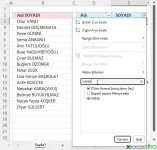
Örneğin sadece "VANLI" soyadlıları listelemek için:- Soyad sütunundaki herhangi bir hücreyi seçin.
- Veri sekmesinden Filtre uygulayın.
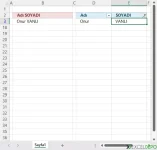
- Açılan filtre kutusundan sadece "VANLI" seçeneğini işaretleyin.
- "VANLI" soyad filtrelendi
4. Tüm Soyadları Otomatik Listeleme
Soyadların tekrarsız listesini almak için:
Excel formülü
=BENZERSİZ(E3:E17)5. Soyadla Eşleşen Sayı Adedi
Örneğin kaç kişinin soyadı "TATLILIOĞLU" ise:
Excel formülü
=EĞERSAY(E:E;"TATLILIOĞLU")6. Yardımcı Tabloyla Sıralama
Alternatif olarak, ad ve soyadı ayrı sütunlara ayırarak SIRALA fonksiyonunu kullanabilirsiniz:
Excel formülü
=SIRALA(E3:E17;;1)Sonuç
Excel'de soyada göre sıralama ve filtreleme işlemleri birkaç adımda kolayca yapılabilir. Özellikle ad-soyad bilgileri aynı hücredeyse, uygun formüllerle soyadı ayırarak işlemleri gerçekleştirmek mümkündür. Sık yapılan işlemler için Excel fonksiyonları ve filtreleme araçları sayesinde daha verimli tablolar oluşturabilirsiniz.Eğer bu konuda sizin de pratik çözümleriniz veya farklı formülleriniz varsa, yorumlarda paylaşmayı unutmayın!
Son düzenleme:

