
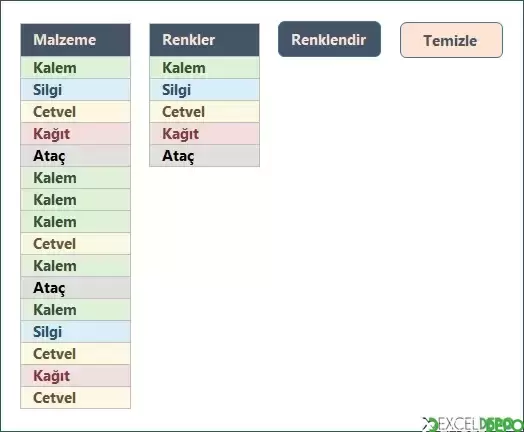
Dinamik Koşullu Biçimlendirme, Sayfa1 üzerindeki bir hücre aralığını, başka bir aralıktaki hücrelerin dolgu ve yazı renklerine göre biçimlendiren makrolu bir şablondur. Biçimlendirme elle kural girilerek değil, renk listesi örnek alınarak makro ile oluşturulur. Dosya makro içerir; açarken makroları etkinleştirmeniz gerekir.
Formül IMAGE fonksiyonunu içerdiğinden Microsoft 365 gibi bu fonksiyonu destekleyen bir Excel sürümü gerekir.
Dosyanın içeriği
- Sayfa1: B2:D18 aralığında çalışılır. B sütununda "Malzeme" başlığı altında Kalem, Silgi, Cetvel, Kağıt ve Ataç değerleri bulunur. Biçimlendirme B:C sütunlarına uygulanır; örnek renkler D sütunundaki hücrelerden okunur.
- Sheet2: A1:A6 hücrelerinde IMAGE fonksiyonu kullanılmıştır. Fonksiyon dış bağlantıdan resim çağırır, bu nedenle dosya dış bağlantı içerir. B sütunundaki değerler fonksiyonun alternatif metin bağımsız değişkeni olarak kullanılır.
Kullanılan formüller
Sheet2 sayfasındaki A1:A6 hücrelerinde, her satır için resim ve B sütunundaki metni birlikte kullanan şu yapı yer alır:=IMAGE("<bağlantı>";B1;1)Makrolar
Dosyada Module1 modülü altında dört yordam vardır:- RGBFind1: Verilen aralığın ilk hücresinin dolgu rengini okuyup "R, G, B" metni olarak döndürür.
- RGBFind2: Aynı işlemi ilk hücrenin yazı rengi için yapar.
- kosulEkle: Sayfa1 üzerindeki B:C sütunlarındaki mevcut koşullu biçimleri siler ve gridlines görünümünü kapatır. D sütununun 3. satırından son dolu satıra kadar her hücre için, B:C aralığında o hücrenin değerine eşit olan hücrelere D hücresinin dolgu rengini, yazı rengini, kalın yazı biçimini ve açık gri kenarlıkları uygulayan bir kural ekler.
- kosulSil: Gridlines görünümünü açar ve B:C aralığındaki tüm koşullu biçimleri siler.
Nasıl kullanılır
- Dosyayı açıp makroları etkinleştirin.
- Sayfa1 üzerinde D sütununa biçimlendirmek istediğiniz değerleri yazın ve her hücreye istediğiniz dolgu ve yazı rengini verin.
- Biçimlendirilecek değerleri B:C sütunlarına girin.
- Geliştirici sekmesindeki Makrolar penceresinden kosulEkle makrosunu çalıştırın.
- Biçimleri kaldırmak için kosulSil makrosunu çalıştırın.
ExcelDepo tarafından daha fazla dosya
-
 Bilanço ve Finansal Analiz ŞablonuHesap kodlu bilanço ve gelir tablosundan oran analizi, dört pano ve rapor üreten Excel şablonu
-
 Devamsızlık ve Geç Kalma Takibi ile Absenteeism Oranı HesaplamaDevamsızlık ve geç kalma kayıtlarından kayıp saati ve absenteeism oranını hesaplayan panolu şablon
-
Excel VAR FonksiyonuWEEKDAY fonksiyonunun örneklerle anlatıldığı, ay içindeki gün tarihlerini bulan Excel dosyası
-
 Virgülle Ayrılan Metni Birden Çok Sütuna BölmeVirgülle ayrılmış metni sütunlara bölme örnekleri ve alıştırma verileri
-
 Excel İmsakiye BitlisBitlis ve 6 ilçesi için 2026 Ramazan imsak, öğle ve akşam vakitleri tek dosyada
-
Excel SANLOG2 FonksiyonuIMREAL işlevinin kullanımını dört örnek sayfayla gösteren İngilizce Excel dosyası
-
Excel SİNH FonksiyonuSTDEV fonksiyonunu açıklayan ve dört örnekle gösteren İngilizce Excel dosyası
-
 Aggregate Toplama İşlevini KullanmaAGGREGATE (TOPLAMA) işlevinin seçenek kodlarını örneklerle gösteren Excel çalışma kitabı







