
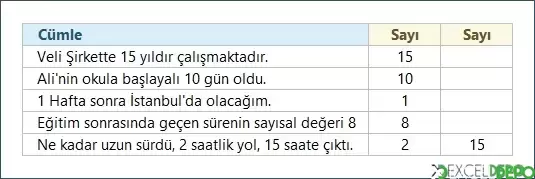
Bu dosya, bir hücredeki cümlenin içinden sayısal değeri ayırıp başka bir hücreye yazan formülü örnekler. Cümle ile sayı bir arada tutulan listelerde sayının ayrı sütuna alınması için kullanılabilir.
Formülün çalışma mantığı şöyledir:
Dosyanın içeriği
- Sayfa1: B sütununda "Cümle" başlığı altında örnek cümleler yer alır. Örneğin "Veli Şirkette 15 yıldır çalışmaktadır.", "Ali'nin okula başlayalı 10 gün oldu." ve "1 Hafta sonra İstanbul'da olacağım." cümleleri bulunur. "Sayı" başlıklı alanlara sonuç yazılır; I3 hücresinde ilk cümleden çıkarılan değer (15) görünür.
- Sheet2: A1:A6 aralığında IMAGE fonksiyonuyla getirilen görseller bulunur. Görsellerin boyutu B sütunundaki değerlerle belirlenir. Bu sayfa dış bağlantı içerir.
Kullanılan formüller
Sayfa1 içindeki I3 hücresinde, B3 hücresindeki cümleden sayıyı çıkaran formül kullanılır:- MID ve ROW(INDIRECT("1:"&LEN(B3))) ile cümle karakter karakter ayrılır.
- ISNUMBER her karakterin rakam olup olmadığını denetler; rakam olan karakterlerin konumları LARGE ile büyükten küçüğe sıralanır.
- SUMPRODUCT bulunan rakamları basamak değeriyle (10^) çarparak toplar ve sayıyı oluşturur.
Nasıl kullanılır
- Sayfa1 sayfasında B sütunundaki örnek cümleleri kendi metinlerinizle değiştirin.
- I3 hücresindeki formülü kopyalayıp sonuç almak istediğiniz hücreye yapıştırın.
- Formüldeki B3 başvurusunu cümlenin bulunduğu hücreye göre düzenleyin.
- Formülü diğer satırlara aşağı doğru kopyalayın.
ExcelDepo tarafından daha fazla dosya
-
 Bilanço ve Finansal Analiz ŞablonuHesap kodlu bilanço ve gelir tablosundan oran analizi, dört pano ve rapor üreten Excel şablonu
-
 Devamsızlık ve Geç Kalma Takibi ile Absenteeism Oranı HesaplamaDevamsızlık ve geç kalma kayıtlarından kayıp saati ve absenteeism oranını hesaplayan panolu şablon
-
Excel VAR FonksiyonuWEEKDAY fonksiyonunun örneklerle anlatıldığı, ay içindeki gün tarihlerini bulan Excel dosyası
-
 Virgülle Ayrılan Metni Birden Çok Sütuna BölmeVirgülle ayrılmış metni sütunlara bölme örnekleri ve alıştırma verileri
-
 Excel İmsakiye BitlisBitlis ve 6 ilçesi için 2026 Ramazan imsak, öğle ve akşam vakitleri tek dosyada
-
Excel SANLOG2 FonksiyonuIMREAL işlevinin kullanımını dört örnek sayfayla gösteren İngilizce Excel dosyası
-
Excel SİNH FonksiyonuSTDEV fonksiyonunu açıklayan ve dört örnekle gösteren İngilizce Excel dosyası
-
 Aggregate Toplama İşlevini KullanmaAGGREGATE (TOPLAMA) işlevinin seçenek kodlarını örneklerle gösteren Excel çalışma kitabı





