
Bu dosya, bir sayının ters hiperbolik kosinüsünü hesaplayan ACOSH fonksiyonunu tanıtır. Fonksiyonun tanımı, sözdizimi ve dört ayrı örnek sayfa tek çalışma kitabında toplanmıştır. Dosyadaki açıklama metinleri İngilizcedir.
Example 4 sayfasında C4 hücresindeki hesaplama şu şekildedir:
Örnek sayfalarının A5 hücresinde ADDRESS, ROW ve COLUMN fonksiyonlarıyla "Formula Used in" başlığı ve ilgili hücrenin adresi üretilir. Bu başlığın yanında örnekteki formül gösterilir.
Dosyanın içeriği
- ACOSH: Fonksiyonun tanımı, sınıflandırması (Maths > Trigonometry), hiperbolik fonksiyonlara ilişkin yorum notları ve ACOSH(number) sözdizimi. Sayfanın alt kısmında örnek sayfalara giden bağlantı hücreleri (A47:A50) yer alır. Sayfada ayrıca bir grafik bulunur.
- Example 1: Fonksiyonun temel kullanımını gösteren örnek.
- Example 2 ve Example 3: Girilen sayının 1'den küçük olması durumunda uyarı mesajı veren örnekler; girişlerde veri doğrulama kullanılır.
- Example 4: B sütunundaki değerlerin C sütununda ACOSH ile hesaplandığı, A1:E25 aralığındaki örnek.
Kullanılan formüller
ACOSH yalnızca 1 veya daha büyük sayılar için sonuç verir. Example 2 ve Example 3 sayfalarında girilen değer bu koşula göre denetlenir. C3 hücresindeki denetim formülü şöyledir:=ACOSH(B4)Makrolar
Dosya makro içerir, açarken makroları etkinleştirmeniz gerekir. Module1 içinde tek bir kullanıcı tanımlı fonksiyon bulunur:- GETFORMULA: Seçilen hücredeki formülü yerel dil yazımıyla metin olarak döndürür. Hücre dizi formülü içeriyorsa formül küme parantezi içinde gösterilir. Fonksiyon, örneklerdeki formül metinlerini göstermek için kullanılır.
- Kodda dosya silme, dışarıya bağlantı gibi zararlı bir işlem yoktur.
Nasıl kullanılır
- Dosyayı açın ve istenirse makroları etkinleştirin.
- ACOSH sayfasında tanımı ve sözdizimini okuyun.
- Alt kısımdaki bağlantı hücreleriyle örnek sayfalara geçin.
- Example 2, 3 ve 4 sayfalarında B sütunundaki sayıyı değiştirerek sonucu izleyin; 1'den küçük değerlerde uyarı mesajı görüntülenir.
- Kendi çalışma kitabınızda formülü görmek için GETFORMULA fonksiyonunu kullanacaksanız makroyu kendi dosyanıza kopyalayın.
Galeri
-
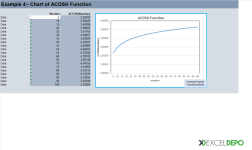 Excel ACOSH Fonksiyonu - 1
-
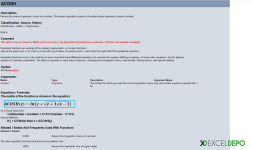 Excel ACOSH Fonksiyonu - 2
-
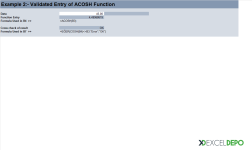 Excel ACOSH Fonksiyonu - 3
