
Bu dosya, ters hiperbolik sinüs değerini döndüren ASINH (Türkçe adıyla ASİNH) fonksiyonunu tanıtır. Fonksiyonun tanımı bir bilgi sayfasında verilir, kullanımı ise dört ayrı örnek sayfasında gösterilir. Dosyadaki açıklama metinleri İngilizcedir.
Example 2 ve Example 3 sayfalarında girişin sayı olup olmadığı kontrol edilir; sayı değilse uyarı metni, sayıysa 0 döndürülür:
Örnek sayfalarındaki açıklama satırları ADDRESS, ROW ve COLUMN fonksiyonlarıyla üretilir; böylece metinlerdeki hücre adresleri otomatik güncellenir.
Dosyanın içeriği
- ASINH: Fonksiyonun tanımı (Description), sınıflandırması (Maths > Trigonometry), geçmişi, hiperbolik fonksiyonlara ilişkin yorum ve sözdizimi (Syntax) bölümleri. A49:A52 hücreleri dört örnek sayfasının A1 hücrelerine bağlanır. Sayfada bir grafik bulunur.
- Example 1: Temel kullanım örneği. Hangi hücrede hangi formülün kullanıldığı A5 hücresinde otomatik olarak yazılır.
- Example 2: B3 hücresine girilen değerin sayı olup olmadığı denetlenir; B3 hücresi özel formülle veri doğrulamaya, C3 hücresi koşullu biçimlendirmeye sahiptir.
- Example 3: Example 2 ile aynı denetim ve veri doğrulama yapısını kullanan ikinci örnek.
- Example 4: B4 hücresindeki değer için C4 hücresinde fonksiyonun sonucu hesaplanır; B sütunu veri doğrulamalıdır.
Kullanılan formüller
Fonksiyonun kendisi Example 4 sayfasında C4 hücresinde kullanılır:=ASINH(B4)Örnek sayfalarındaki açıklama satırları ADDRESS, ROW ve COLUMN fonksiyonlarıyla üretilir; böylece metinlerdeki hücre adresleri otomatik güncellenir.
Makrolar
Dosya makro içerir, açarken makroları etkinleştirmeniz gerekir. Module1 içinde tek bir kullanıcı tanımlı fonksiyon vardır: GETFORMULA. Verilen hücrenin formülünü yerel dille metin olarak döndürür; hücre dizi formülüyse sonucu süslü parantez içine alır. Fonksiyon, Example 2 sayfasında C3 hücresinin formülünü göstermek için çalışma sayfasından çağrılır. Kod dosya silme veya dış bağlantı gibi işlemler içermez.Nasıl kullanılır
- Dosyayı açın ve makroları etkinleştirin.
- ASINH sayfasında fonksiyonun tanımını ve sözdizimini okuyun.
- Example 1'den Example 4'e sırayla geçerek örnekleri inceleyin.
- Example 2, 3 ve 4 sayfalarında B sütunundaki giriş hücrelerine farklı sayılar yazın; sonuçlar otomatik hesaplanır.
- Sayı olmayan bir değer girildiğinde veri doğrulama ve uyarı metni devreye girer.
Galeri
-
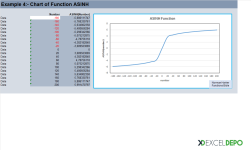 Excel ASİNH Fonksiyonu - 1
-
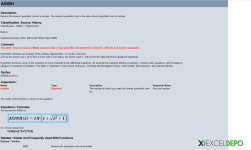 Excel ASİNH Fonksiyonu - 2
-
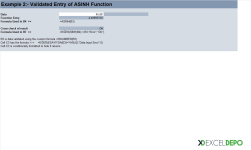 Excel ASİNH Fonksiyonu - 3
