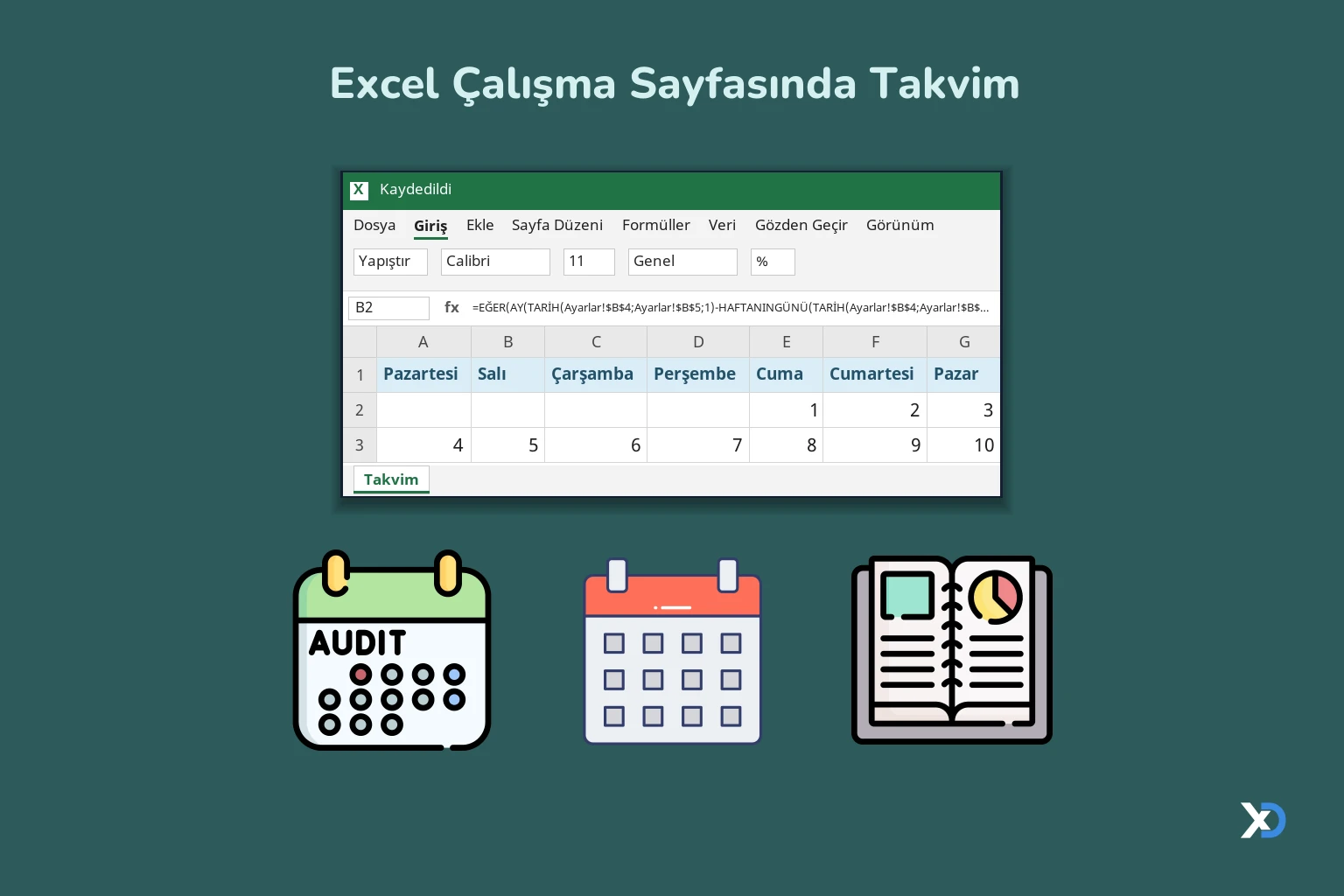
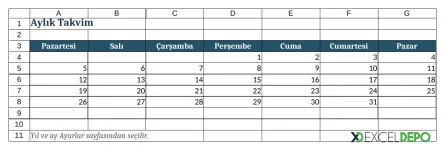
Bu şablon, Excel çalışma sayfasında kullanılabilen aylık bir takvim sunar. Yıl ve ay bilgisi girildiğinde günler Pazartesi–Pazar sütunlarına otomatik yerleşir. Dosyada makro yoktur, yalnızca formüller kullanılır.
Ayarlar sayfasında ayın gün sayısı, ayın son gününü veren SERITARIH benzeri EOMONTH mantığıyla şu formülle bulunur:
Özel Günler sayfasında haftanın günü adı METNEÇEVİR fonksiyonuyla alınır.
Dosyanın içeriği
- Takvim: Pazartesi'den Pazar'a yedi sütun ve altı haftalık satır (A4:G9) içeren aylık takvim ızgarası. Seçilen ayın dışındaki hücreler boş görünür.
- Ayarlar: Yıl (B4) ve ay (B5) giriş hücreleri. Ay hücresinde 1-12 arası açılır liste bulunur. Ayın gün sayısı ve ayın ilk gününün adı bu sayfada otomatik hesaplanır.
- Özel Günler: Tarih, özel gün adı ve haftanın günü sütunlarından oluşan liste. Resmi tatil örnekleri hazır olarak gelir; tarihler ve adlar ihtiyaca göre girilir.
Kullanılan formüller
Takvim hücrelerinde ayın ilk gününden, o günün haftadaki sırasına göre geriye gidilerek haftanın pazartesisi bulunur. Her hücre bu tarihe gün sayısı eklenerek hesaplanır ve yalnızca seçilen aya ait günlerin numarası gösterilir. Kullanılan başlıca fonksiyonlar EĞER, AY, GÜN, TARİH ve HAFTANINGÜNÜ fonksiyonlarıdır.Ayarlar sayfasında ayın gün sayısı, ayın son gününü veren SERITARIH benzeri EOMONTH mantığıyla şu formülle bulunur:
Özel Günler sayfasında haftanın günü adı METNEÇEVİR fonksiyonuyla alınır.
Nasıl kullanılır
- Ayarlar sayfasında B4 hücresine yılı yazın.
- B5 hücresinden ay numarasını listeden seçin.
- Takvim sayfasına geçin; günler seçilen aya göre otomatik güncellenir.
- Özel Günler sayfasına kendi tarih ve açıklamalarınızı girebilirsiniz.
Galeri
-
 Excel Çalışma Sayfasında Takvim - 1
AhmetRasim tarafından daha fazla dosya
-
 Kullanıcı Tanımlı Fonksiyon ile Ad Soyad AyırmaAd ve soyadı SOYADI ve ADI fonksiyonlarıyla ayıran makrolu Excel dosyası
-
 Kayıtları Kontrol Etme ve Mükerrer Olanları EngellemeUserForm'daki TextBox ile girilen kaydın A sütununda olup olmadığını kontrol eder
-
 Dizi FormülleriDizi formüllerinin çalışma mantığını sayfa sayfa örneklerle gösteren eğitim dosyası
-
 Excel Çalışma Sayfasında Aktif Saat GöstermeMakro ile her saniye güncellenen, grafik tabanlı analog saat
-
 Renkli Hücreleri ToplamaRenkli hücrelerin değerlerini renktopla fonksiyonuyla toplayan makro destekli şablon
-
 Mükerrer Kayıtları Tespit EtmeTekrarlayan sayısal ve metinsel kayıtları işaretleyen mükerrer kayıt tespit çalışma kitabı
-
 Makro ile Ekran Çözünürlüğü BulmaWindows API ile ekran çözünürlüğünü piksel olarak gösteren makro
-
 Formül ile Ad Soyad AyırmaTek hücredeki ad ve soyadı LEN ve MID formülleriyle ayrı hücrelere böler