

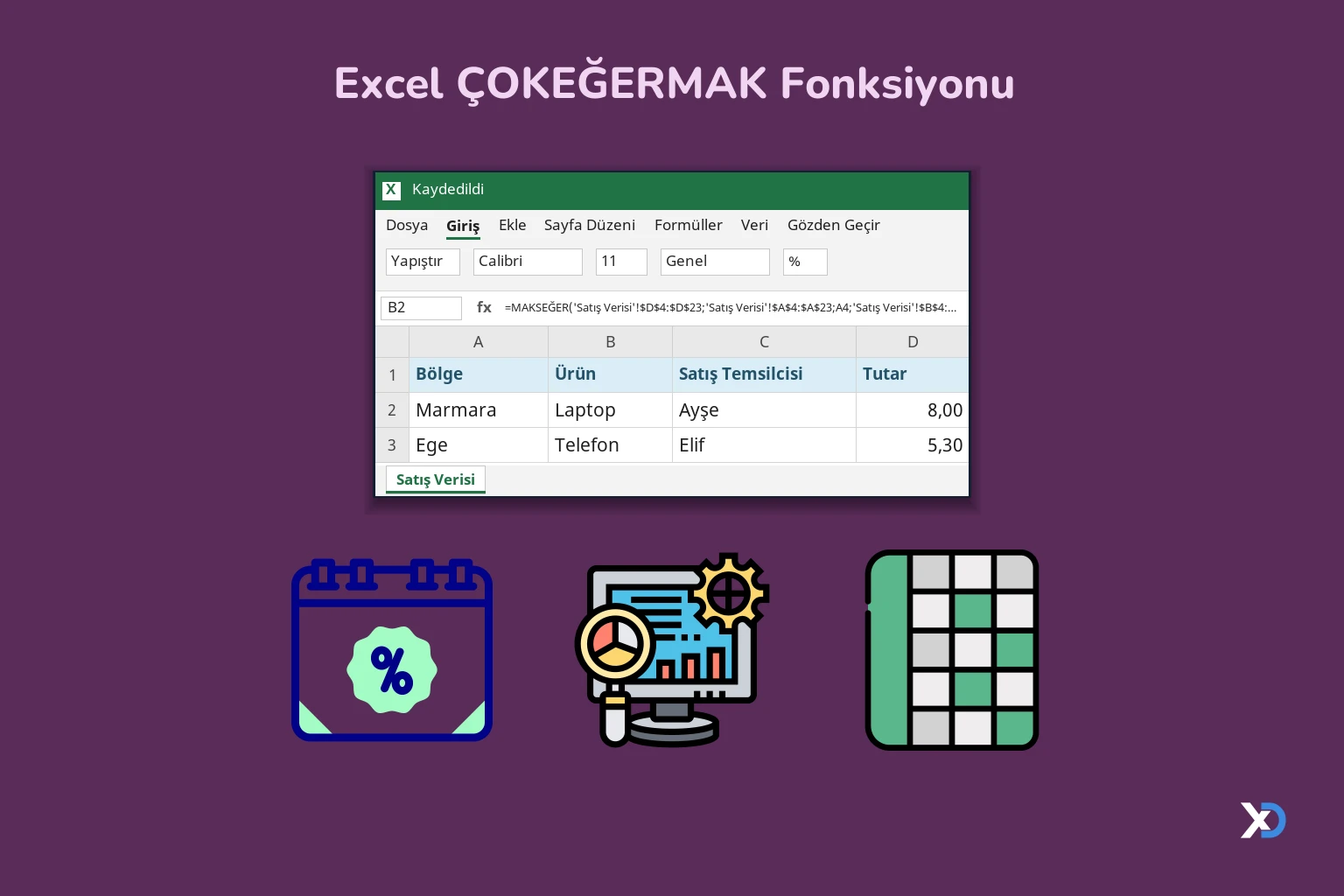
Bu şablon, ÇOKEĞERMAK fonksiyonunun (İngilizce adı MAXIFS) bir veya birden çok koşula uyan kayıtlar arasından en yüksek değeri nasıl döndürdüğünü örnek bir satış listesi üzerinde gösterir.
Koşula uyan kayıt yoksa ÇOKEĞERMAK sonucu 0 döndürür. Fonksiyon Excel 2019 ve sonraki sürümlerde ya da Microsoft 365'te çalışır.
Dosyanın içeriği
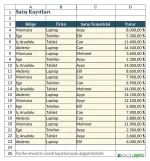
- Satış Verisi: 20 satırlık örnek kayıt listesi. Sütunlar: Bölge, Ürün, Satış Temsilcisi ve Tutar. Bölgeler Marmara, Ege, İç Anadolu ve Akdeniz; ürünler Laptop, Tablet ve Telefon'dur. Başlık satırı sabitlenmiştir, veriler A4:D23 aralığındadır.
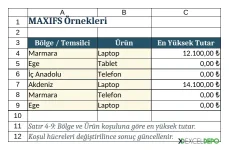
- ÇOKEĞERMAK Örnekleri: Bölge ve Ürün koşulu girilen 6 satır ve her satır için hesaplanan En Yüksek Tutar sütunu. Koşullar A4:B9 hücrelerinde yer alır, sonuçlar C4:C9 hücrelerindedir.
Kullanılan formüller
Örnekler sayfasındaki her sonuç hücresi, Tutar sütununda iki koşula göre en yüksek değeri arar. Birinci koşul Bölge sütununa, ikinci koşul Ürün sütununa uygulanır. Örneğin C4 hücresinin formülü:=ÇOKEĞERMAK('Satış Verisi'!$D$4:$D$23;'Satış Verisi'!$A$4:$A$23;A4;'Satış Verisi'!$B$4:$B$23;B4)=MAXIFS('Satış Verisi'!$D$4:$D$23,'Satış Verisi'!$A$4:$A$23,A4,'Satış Verisi'!$B$4:$B$23,B4)Nasıl kullanılır
- Dosyayı açın ve Satış Verisi sayfasındaki örnek kayıtları inceleyin.
- ÇOKEĞERMAK Örnekleri sayfasına geçin.
- A4:B9 aralığındaki Bölge ve Ürün değerlerini değiştirin.
- C4:C9 hücrelerindeki En Yüksek Tutar sonucunun otomatik güncellendiğini izleyin.
- Kendi verinizle denemek için Satış Verisi sayfasındaki kayıtları değiştirin; formüller A4:D23 aralığına bağlıdır, daha fazla satır için aralıkları genişletin.
Galeri
-
 Excel ÇOKEĞERMAK Fonksiyonu - 1
-
 Excel ÇOKEĞERMAK Fonksiyonu - 2
ExcelDepo tarafından daha fazla dosya
-
 2027 Excel Takvimi365 satırlık günlük plan, yazdırılabilir ay sayfası ve tamamlanma oranı veren 2027 ajandası
-
 2027 Tatil Günleri2027'nin 16 resmî tatilini çözümler, 1-3 gün izinle en uzun kesintisiz tatili planlar
-
 2027 Excel Takvimi ve Resmî Tatiller2027'nin 61 haftalık takvimi, 16 resmî tatili ve 24 köprü günü izin senaryosu tek dosyada
-
 Tabbed Latest Content - Latest Posts, Threads and Resources Widget for XenForo 2.3One tabbed block for latest posts, new threads, unanswered threads, resources and reviews.
-
 Download Countdown & Downloaders - Server-Enforced Download Timer for XenForo 2.3Make visitors wait before downloading attachments and XFRM files, and see who downloaded them.
-
 Fiyat Teklif Formu OluşturmaKalem maliyetlerinden ara toplamı, vergiyi ve genel toplamı hesaplayan yazdırılabilir teklif formu
-
 İnsan Kaynakları Mülakat Değerlendirme FormuAdayı 29 kriterde 1 ile 5 arasında puanlar, ağırlıklı toplamı ve değerlendirme bandını gösterir
-
 Gelir Gider Tablosu OluşturmaOn iki aylık gelir, gider ve vergi kalemlerinden net kazancı hesaplayıp grafikli panelde özetler








