
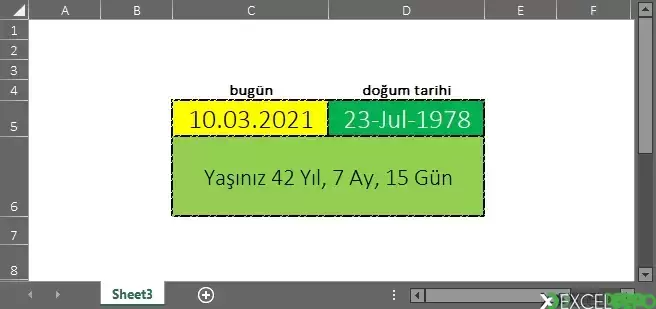
Bu dosya, girilen doğum tarihine göre bugünkü yaşı yıl, ay ve gün olarak hesaplayan küçük bir örnektir. Aynı yapı, iki tarih arasında geçen süreyi bulmak için de kullanılabilir.
DATEDIF fonksiyonu Excel'in fonksiyon ekleme listesinde görünmez, ancak formül çubuğuna doğrudan yazıldığında çalışır.
Dosyanın içeriği
- Sheet3: B3:G11 aralığında hazırlanmış tek sayfadır. C4 hücresinde "bugün" etiketi, C5 hücresinde güncel tarih, C6 hücresinde ise sonuç metni yer alır.
- Doğum tarihi D5 hücresine girilir. Bu hücre boşsa sonuç hücresi de boş kalır.
Kullanılan formüller
- TODAY: C5 hücresinde bugünün tarihini verir ve dosya her açıldığında güncellenir.
- DATEDIF: Doğum tarihi ile bugün arasındaki farkı üç ayrı birimle hesaplar. "y" tam yılı, "ym" yılı çıkardıktan sonra kalan ayı, "md" ayı çıkardıktan sonra kalan günü verir.
- IF: D5 hücresi boşsa sonucu boş bırakır, doluysa metni oluşturur.
Nasıl kullanılır
- Dosyayı açın ve Sheet3 sayfasına geçin.
- D5 hücresine doğum tarihini gün.ay.yıl biçiminde yazın.
- C6 hücresinde yaş, yıl, ay ve gün olarak görüntülenir.
- Başka bir süre hesabı için D5 hücresindeki tarihi değiştirin; bitiş tarihi olarak TODAY yerine farklı bir tarih kullanmak isterseniz formüldeki TODAY() ifadesini ilgili hücre adresiyle değiştirin.
ExcelDepo tarafından daha fazla dosya
-
 Bilanço ve Finansal Analiz ŞablonuHesap kodlu bilanço ve gelir tablosundan oran analizi, dört pano ve rapor üreten Excel şablonu
-
 Devamsızlık ve Geç Kalma Takibi ile Absenteeism Oranı HesaplamaDevamsızlık ve geç kalma kayıtlarından kayıp saati ve absenteeism oranını hesaplayan panolu şablon
-
Excel VAR FonksiyonuWEEKDAY fonksiyonunun örneklerle anlatıldığı, ay içindeki gün tarihlerini bulan Excel dosyası
-
 Virgülle Ayrılan Metni Birden Çok Sütuna BölmeVirgülle ayrılmış metni sütunlara bölme örnekleri ve alıştırma verileri
-
 Excel İmsakiye BitlisBitlis ve 6 ilçesi için 2026 Ramazan imsak, öğle ve akşam vakitleri tek dosyada
-
Excel SANLOG2 FonksiyonuIMREAL işlevinin kullanımını dört örnek sayfayla gösteren İngilizce Excel dosyası
-
Excel SİNH FonksiyonuSTDEV fonksiyonunu açıklayan ve dört örnekle gösteren İngilizce Excel dosyası
-
 Aggregate Toplama İşlevini KullanmaAGGREGATE (TOPLAMA) işlevinin seçenek kodlarını örneklerle gösteren Excel çalışma kitabı






