

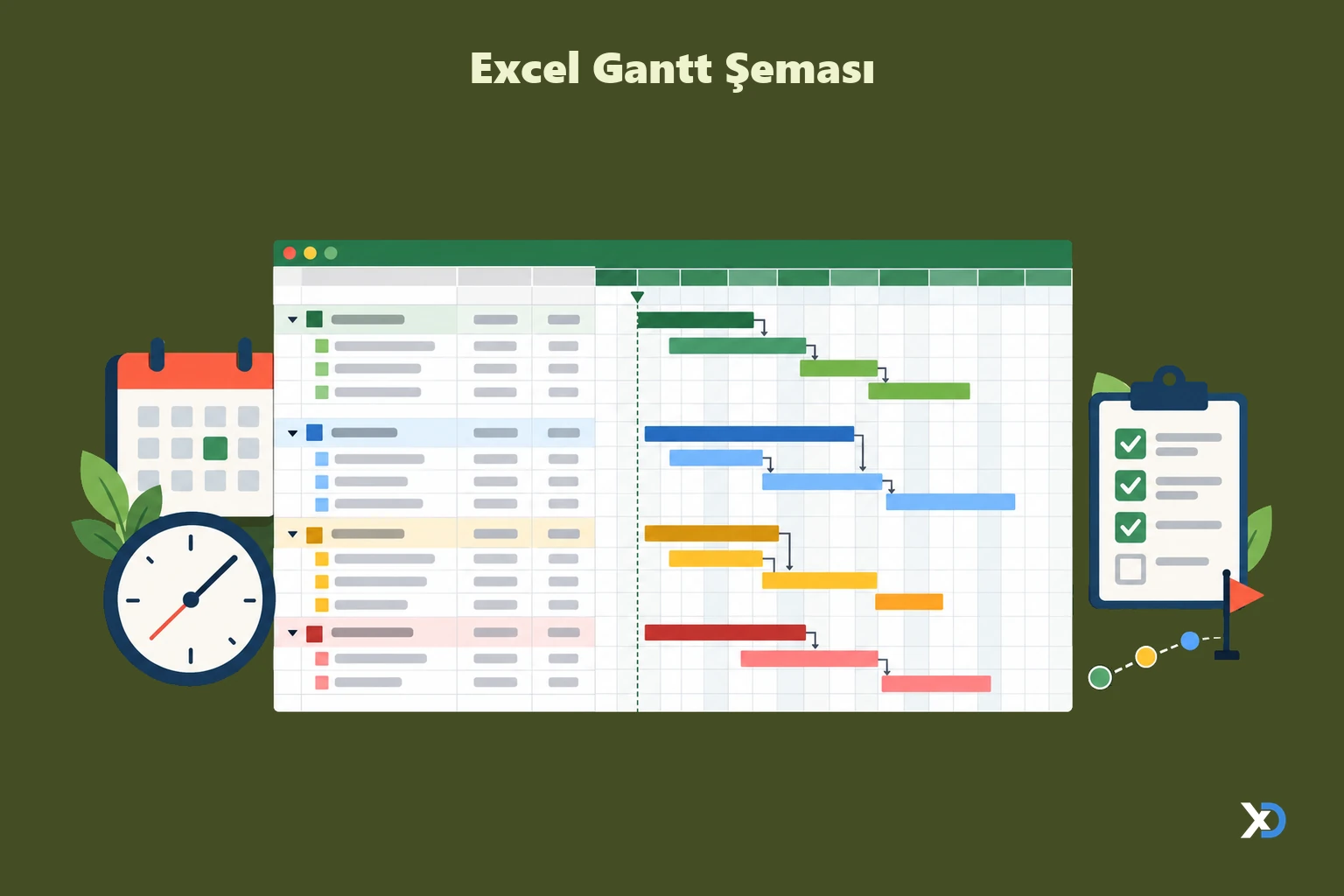
Excel Gantt Şeması, bir projenin görevlerini ve zamanlamasını haftalık bir takvim üzerinde izlemek için hazırlanmış şablondur. Görevler WBS numarasıyla sıralanır, başlangıç tarihi ve süre girildiğinde bitiş tarihi ile iş günü sayısı otomatik hesaplanır. Dosya makro içermez.
Dosyanın içeriği
- GanttChart: Ana çalışma sayfasıdır. Üst kısımda proje adı ve şirket adı alanları, "Display Week" ile görüntülenecek hafta seçimi bulunur. Haftalar (Week 1, Week 3, Week 5, Week 7) ve günlerin başharfleri tarih satırlarının üstünde yer alır. Görev tablosunda WBS, LEAD, START, DAYS ve WORK DAYS sütunları vardır. Örnek görev satırları ve ilerleme oranları dosyada görülür. Sayfanın altında "TEMPLATE ROWS" bölümünde, farklı WBS düzeyleri için hazır satırlar bulunur.
- GanttChartPro: Küçük bir sayfadır, formül içermez.
- Help: Şablonun kullanımı, yeni görev ekleme, şablon satırlarını kullanma, görev bağımlılıkları ve çubuk renklerini değiştirme konularında İngilizce yardım metinleri içerir.
Kullanılan formüller
WEEKDAYveCHOOSE: Seçilen başlangıç tarihinden haftanın pazartesisini bulur, takvim satırındaki tarihleri ve gün harflerini (M, T, W, F, S) üretir. Hafta başlıkları "Week" metniyle birleştirilerek oluşturulur.NETWORKDAYS: Başlangıç ve bitiş tarihi arasındaki iş günü sayısını verir. Tarihlerden biri boşsa " - " gösterilir.IFile bitiş tarihi: Gün sayısına göre bitiş tarihini hesaplar (başlangıç + gün - 1).SUBSTITUTE,FIND,LEFT,RIGHT,MID,TEXT,VALUE: A sütunundaki WBS numaralarını (1, 1.1, 1.1.1 gibi) bir önceki satıra bakarak otomatik numaralandırır. Bu işlem,prevWBSadlı tanımlı ad üzerinden çalışır.
Nasıl kullanılır
- GanttChart sayfasında proje adını ve şirket adını yazın.
- C4 hücresine projenin başlangıç tarihini girin; takvim bu tarihe göre oluşur. Gösterilecek haftayı "Display Week" alanından ayarlayın.
- Görev adlarını, başlangıç tarihlerini (START) ve gün sayılarını (DAYS) girin. Bitiş tarihi ve iş günü sayısı otomatik gelir.
- Yeni görev için alttaki "TEMPLATE ROWS" satırlarını kopyalayıp araya ekleyin. Ayrıntılar için Help sayfasına bakın.
- Örnek verileri kendi görevlerinizle değiştirin.

