

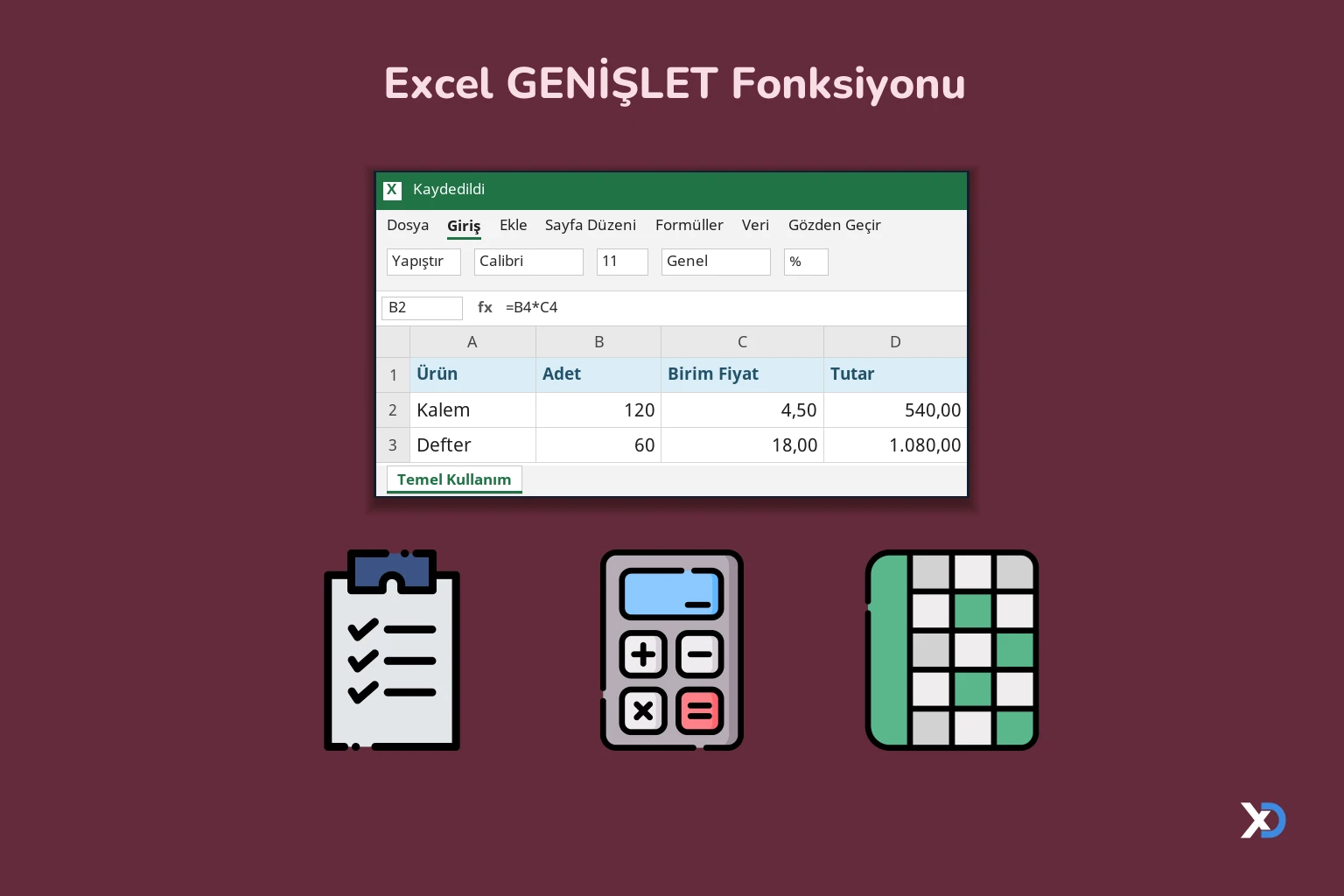
Bu dosya, Excel 365'te bulunan GENİŞLET (İngilizce adı EXPAND) fonksiyonunun kullanımını küçük bir ürün tablosu üzerinde gösterir. Tablo istenen satır ve sütun sayısına büyütülür; yeni hücrelerin nasıl doldurulacağı iki ayrı örnekle karşılaştırılır.
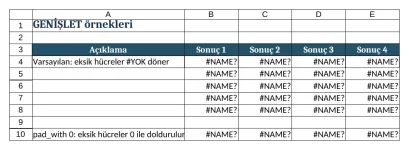
Örnekler sayfasının B4 hücresindeki dizi formülü, tabloyu 5 satır ve 4 sütuna büyütür. Eksik hücreler varsayılan olarak #YOK hatası döndürür:
B10 hücresindeki formülde dördüncü bağımsız değişken olarak 0 verilir; böylece eklenen hücreler hata yerine 0 ile dolar:
Dosyanın içeriği
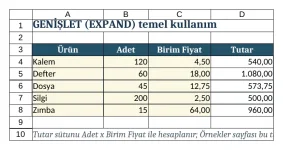
- Temel Kullanım: Ürün, Adet, Birim Fiyat ve Tutar sütunlarından oluşan 5 satırlık tablodur (Kalem, Defter, Dosya, Silgi, Zımba). Veriler A4:C8 aralığında yer alır. Tutar sütunu satır bazında hesaplanır.
- Örnekler: Aynı tablonun ilk 4 satırı ve 3 sütunu, 5 satır ve 4 sütunluk alana genişletilir. Sonuç B4:E8 ve B10:E14 aralıklarına yayılır.
Kullanılan formüller
Tutar sütunundaki formül, adet ile birim fiyatı çarpar (D4:D8 aralığında aynı yapı kullanılır):=B4*C4B10 hücresindeki formülde dördüncü bağımsız değişken olarak 0 verilir; böylece eklenen hücreler hata yerine 0 ile dolar:
Nasıl kullanılır
- Dosyayı GENİŞLET fonksiyonunu destekleyen bir Excel 365 sürümünde açın. Eski sürümlerde ve LibreOffice'te örnek hücreler #AD? hatası verir.
- Temel Kullanım sayfasında Adet ve Birim Fiyat değerlerini değiştirin; Tutar sütunu otomatik güncellenir.
- Örnekler sayfasında B4 ve B10 hücrelerini seçip formüldeki satır ve sütun sayılarını değiştirin; sonuç alanının büyüklüğü buna göre değişir.
- Dördüncü bağımsız değişkeni silerek ya da farklı bir değerle değiştirerek eksik hücrelerin gösterimini karşılaştırın.
Galeri
-
 Excel GENİŞLET Fonksiyonu - 1
-
 Excel GENİŞLET Fonksiyonu - 2
ExcelDepo tarafından daha fazla dosya
-
 2027 Excel Takvimi365 satırlık günlük plan, yazdırılabilir ay sayfası ve tamamlanma oranı veren 2027 ajandası
-
 2027 Tatil Günleri2027'nin 16 resmî tatilini çözümler, 1-3 gün izinle en uzun kesintisiz tatili planlar
-
 2027 Excel Takvimi ve Resmî Tatiller2027'nin 61 haftalık takvimi, 16 resmî tatili ve 24 köprü günü izin senaryosu tek dosyada
-
 Tabbed Latest Content - Latest Posts, Threads and Resources Widget for XenForo 2.3One tabbed block for latest posts, new threads, unanswered threads, resources and reviews.
-
 Download Countdown & Downloaders - Server-Enforced Download Timer for XenForo 2.3Make visitors wait before downloading attachments and XFRM files, and see who downloaded them.
-
 Fiyat Teklif Formu OluşturmaKalem maliyetlerinden ara toplamı, vergiyi ve genel toplamı hesaplayan yazdırılabilir teklif formu
-
 İnsan Kaynakları Mülakat Değerlendirme FormuAdayı 29 kriterde 1 ile 5 arasında puanlar, ağırlıklı toplamı ve değerlendirme bandını gösterir
-
 Gelir Gider Tablosu OluşturmaOn iki aylık gelir, gider ve vergi kalemlerinden net kazancı hesaplayıp grafikli panelde özetler








